
Vanilla Vibrant Visuals gibt vertrauten Bedrock-Gebäuden deutlichere Materialdetails und eine andere Beleuchtung. An unserem Flusslagerhaus verstärkt die Vorlage Full die Kanten auf dem Holzdach und bringt klarere Kontraste ins Wasser darunter. Die erkennbare Palette aus Eichenholz, Stein und Glas bleibt erhalten, während sich die Wirkung dieser Oberflächen in der Szene ändert.
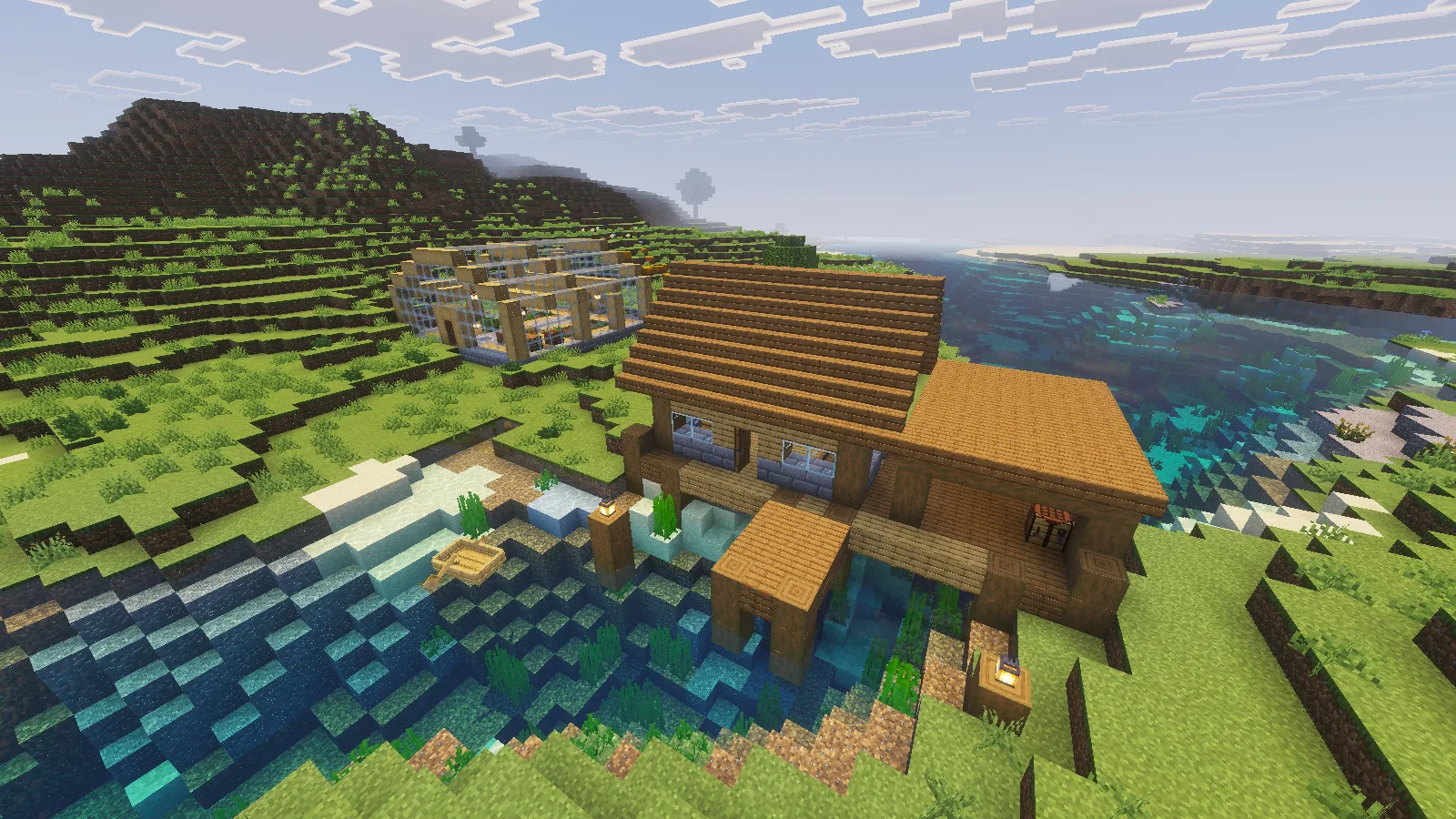
Full Vanilla Vibrant Visuals: Deutlichere Dachdetails und Wasserkontraste um das Flusslagerhaus zur Mittagszeit.
Vergleiche mit dem integrierten Vibrant Visuals
Der Vergleich unten verwendet bereits Minecrafts Modus Vibrant Visuals. Vergleiche Dach, Stegpfosten und Fluss mit der Full-Ansicht oben: Das ist Cubeirs Ressourcenpaket zusätzlich zum bloßen Einschalten des Renderers.
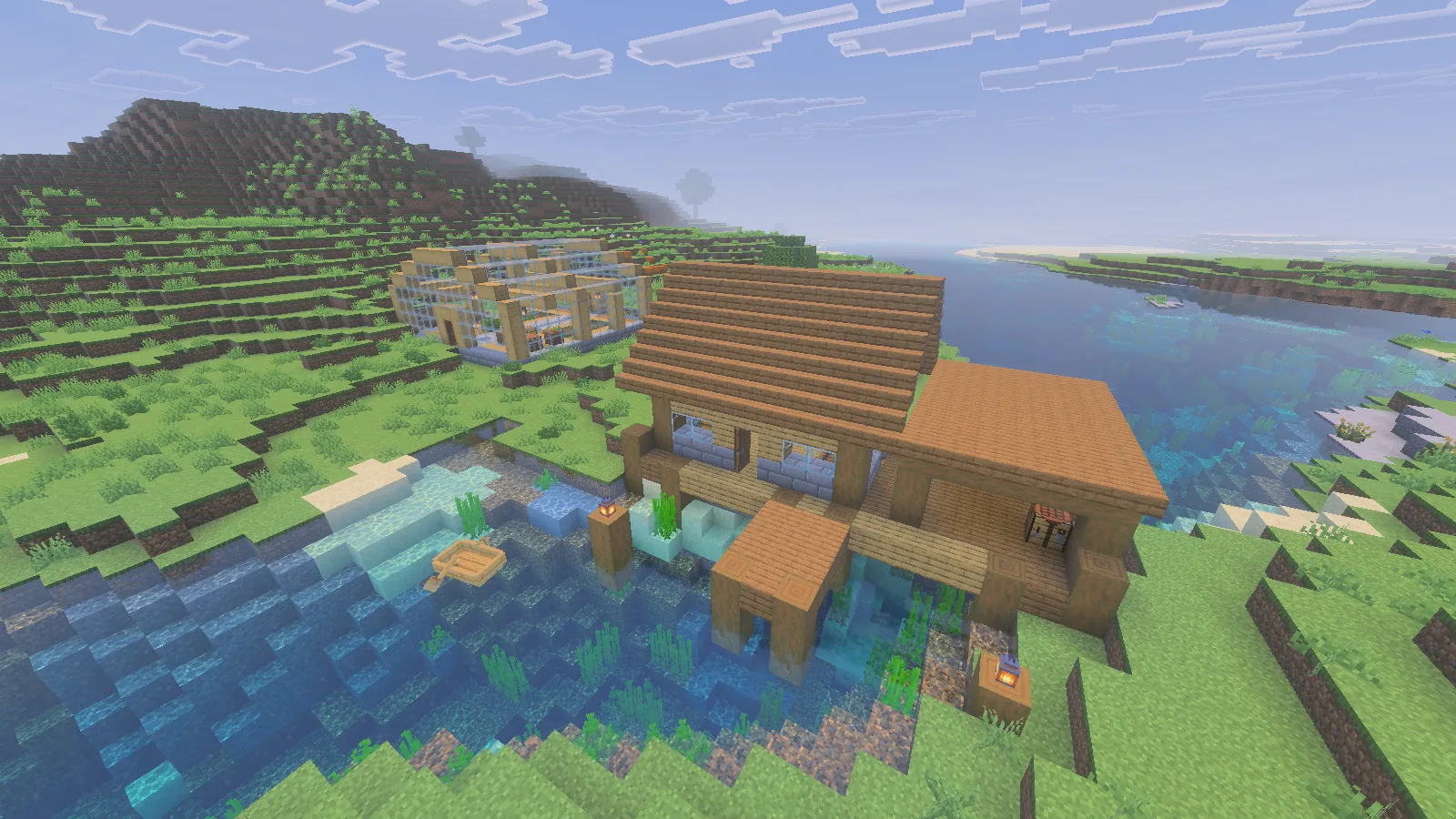
Dieselbe Mittagsperspektive mit integriertem Vibrant Visuals und ohne zusätzliches visuelles Pack.
Ein kleines Gebäude am Wasser ist eine gute erste Wahl, weil es mehrere Materialien nebeneinander zeigt. Betrachte zuerst das ganze Dach, bevor du dich einzelnen Blöcken näherst. Deutlichere Oberflächenumrisse können einem einfachen Gebäude mehr Details geben; daneben gefallen dir vielleicht breite, ruhige Wände besser. Probiere das Pack an einer bestehenden Hütte oder Werkstatt aus, bevor du eine ganze Stadt darum herum neu gestaltest.
Im Gewächshaus zeigen Holzbalken und Steinweg die Materialgestaltung aus der Nähe. Die hellen Laternenmitten sind selbst bei Tageslicht sichtbar. Halte einen freien Gehgang und lasse Pfosten, Boden und Licht den Raum gestalten, statt jeden freien Block zu dekorieren.
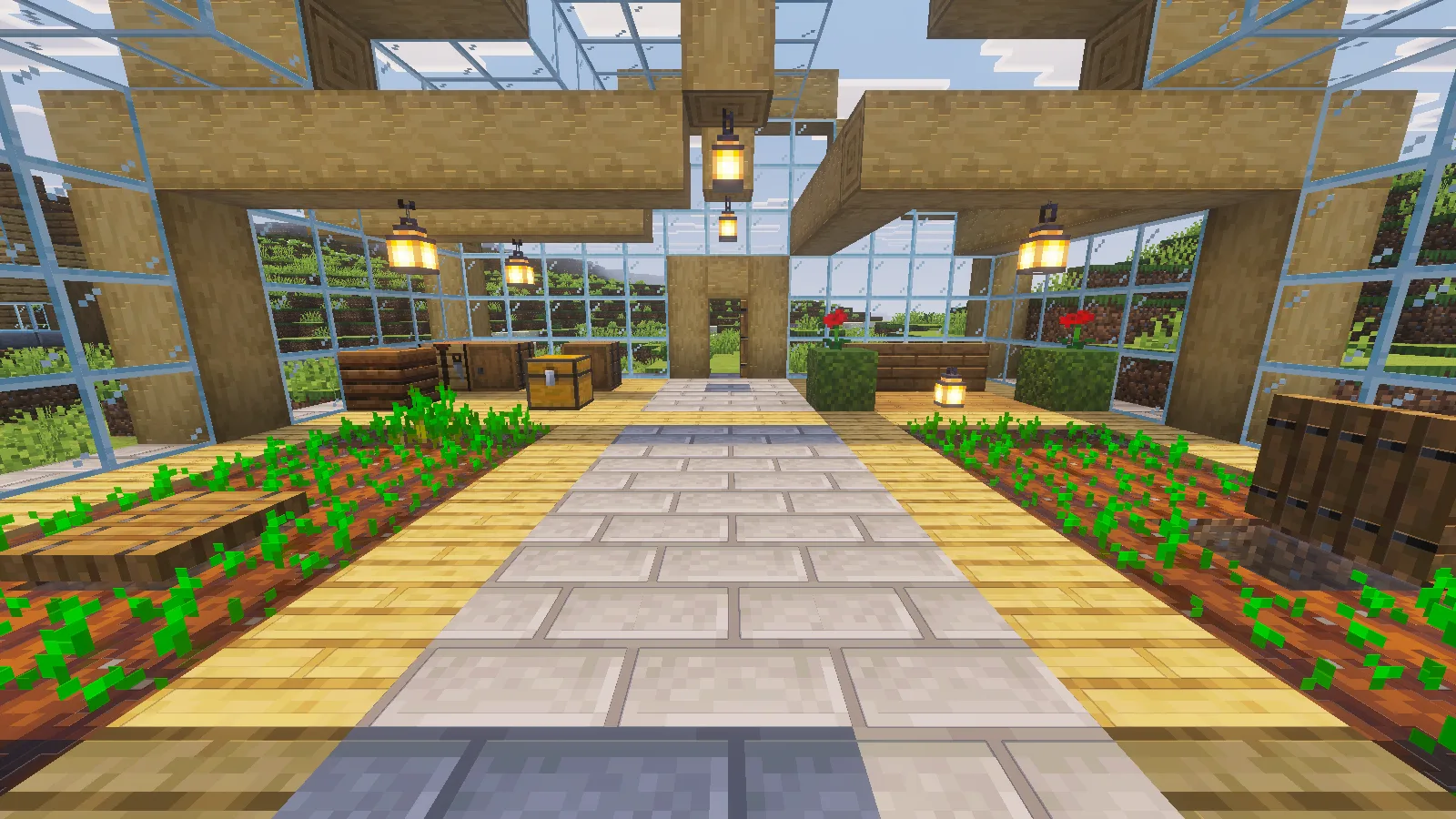
Full bei Tageslicht: Balkenoberflächen, Steingang und helle Laternenmitten im Gewächshaus.
Beziehe die Nachtansicht in deine Wahl ein
Hier ist das Gewächshaus nach Einbruch der Dunkelheit mit integriertem Vibrant Visuals:
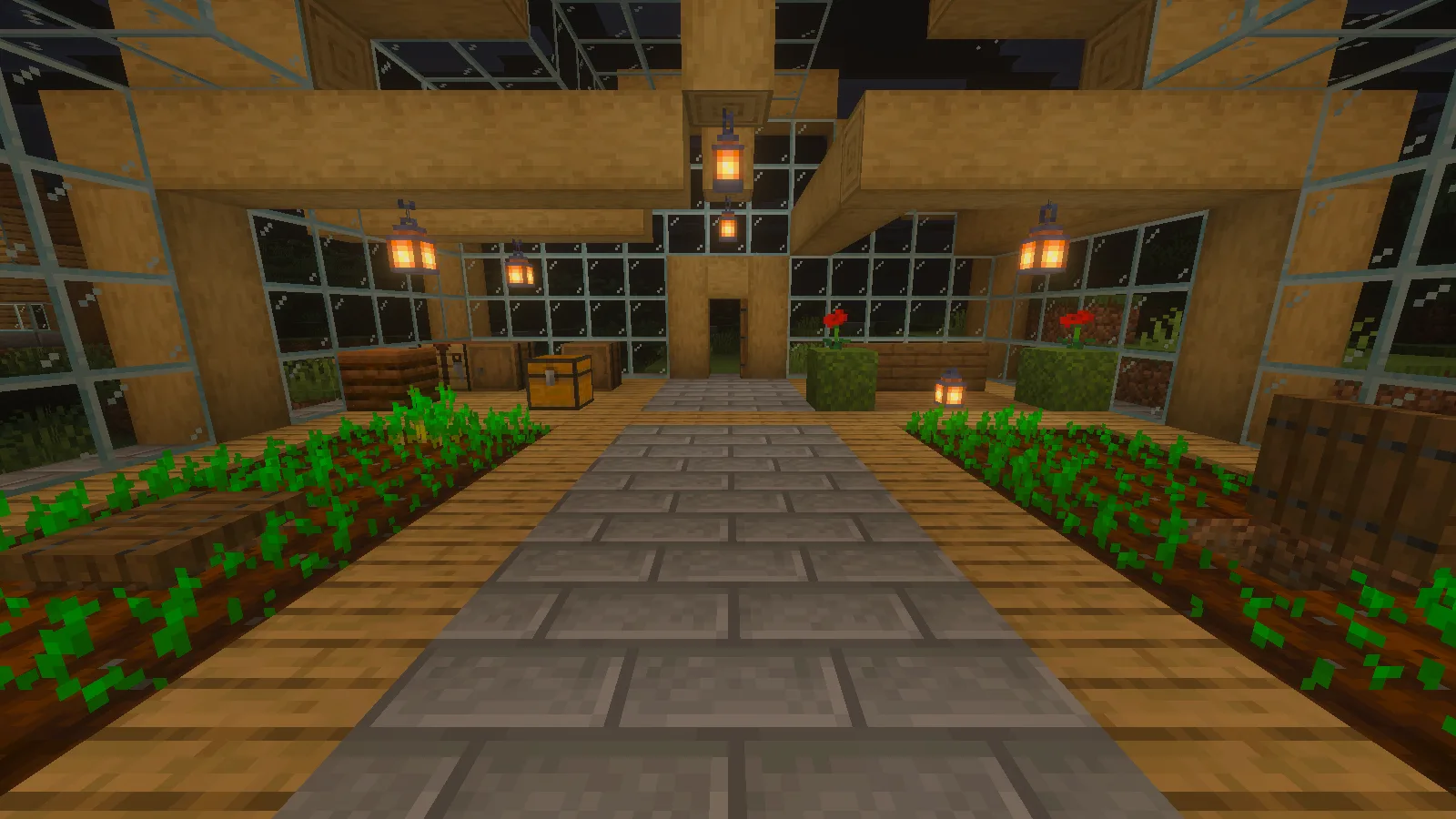
Integriertes Vibrant Visuals bei Nacht, bevor das Autorenpack hinzugefügt wird.
Mit aktivem Full werden die Laternenmitten heller weißgelb und das umgebende Holz bekommt einen wärmeren orangefarbenen Schein.
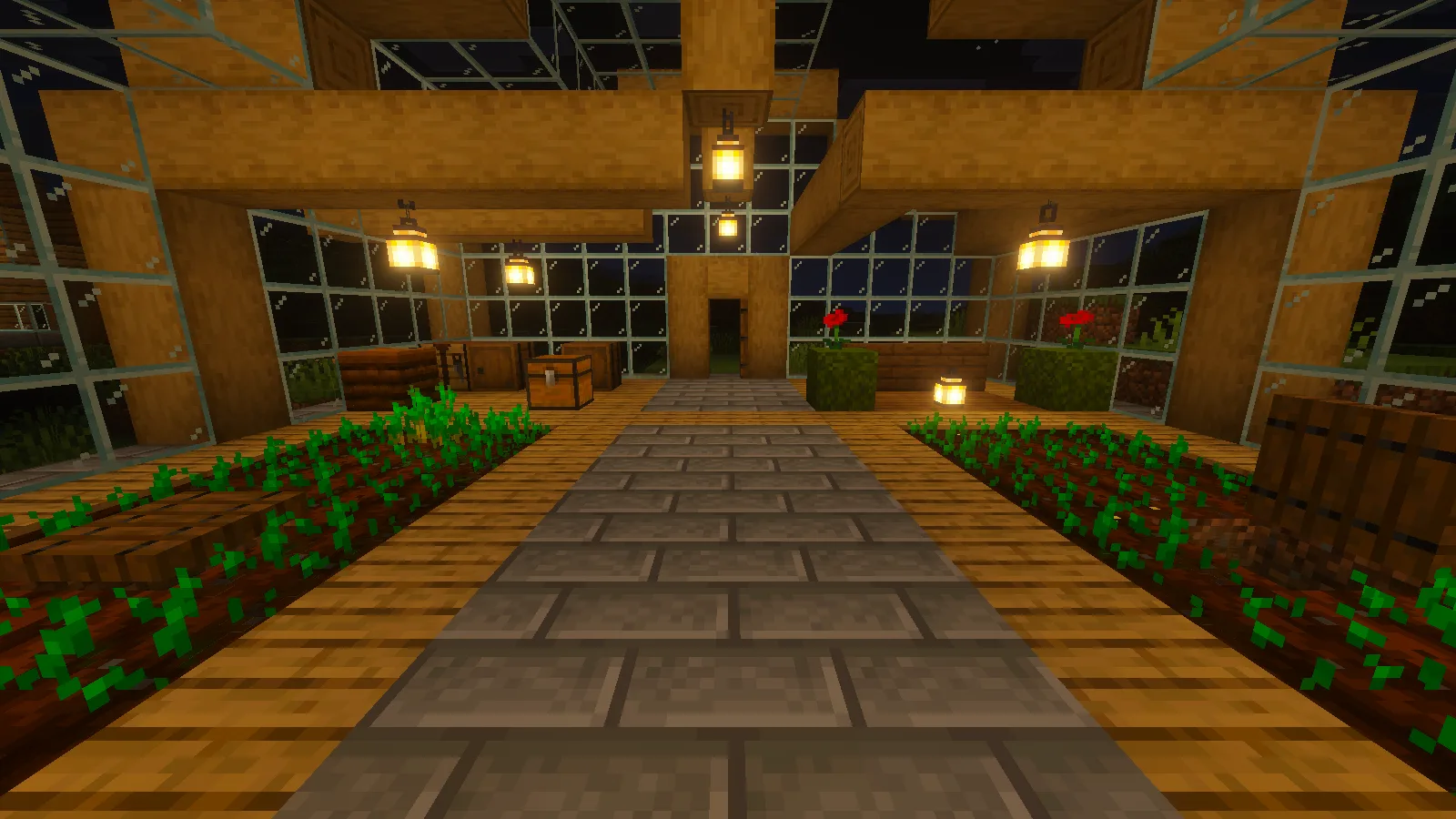
Dieselbe Nachtansicht mit Full: hellere Laternenmitten und wärmerer orangefarbener Schein auf dem Holz.
Ein solcher wärmerer Innenraum passt zu einem Gartenzimmer, Gasthaus oder einer Lagerwerkstatt. Prüfe die Orte, an denen du tatsächlich stehst und Behälternamen liest, nicht nur den Blick vom Eingang. Ein kleiner Raum braucht möglicherweise eine andere Balance zwischen hellen Flächen und dunkleren Ecken als eine offene Halle.
Draußen heben sich unser laternenbeleuchteter Steg und das Dach vom dunklen Hang und Wasser ab. So lässt sich ein Ankunftspunkt gut beurteilen: Erkennst du Tür und Anlegestelle beim Näherkommen nach Sonnenuntergang? Das Aussehen des Lichts ersetzt nicht die gewöhnliche praktische Gestaltung von Wegen und Eingängen.
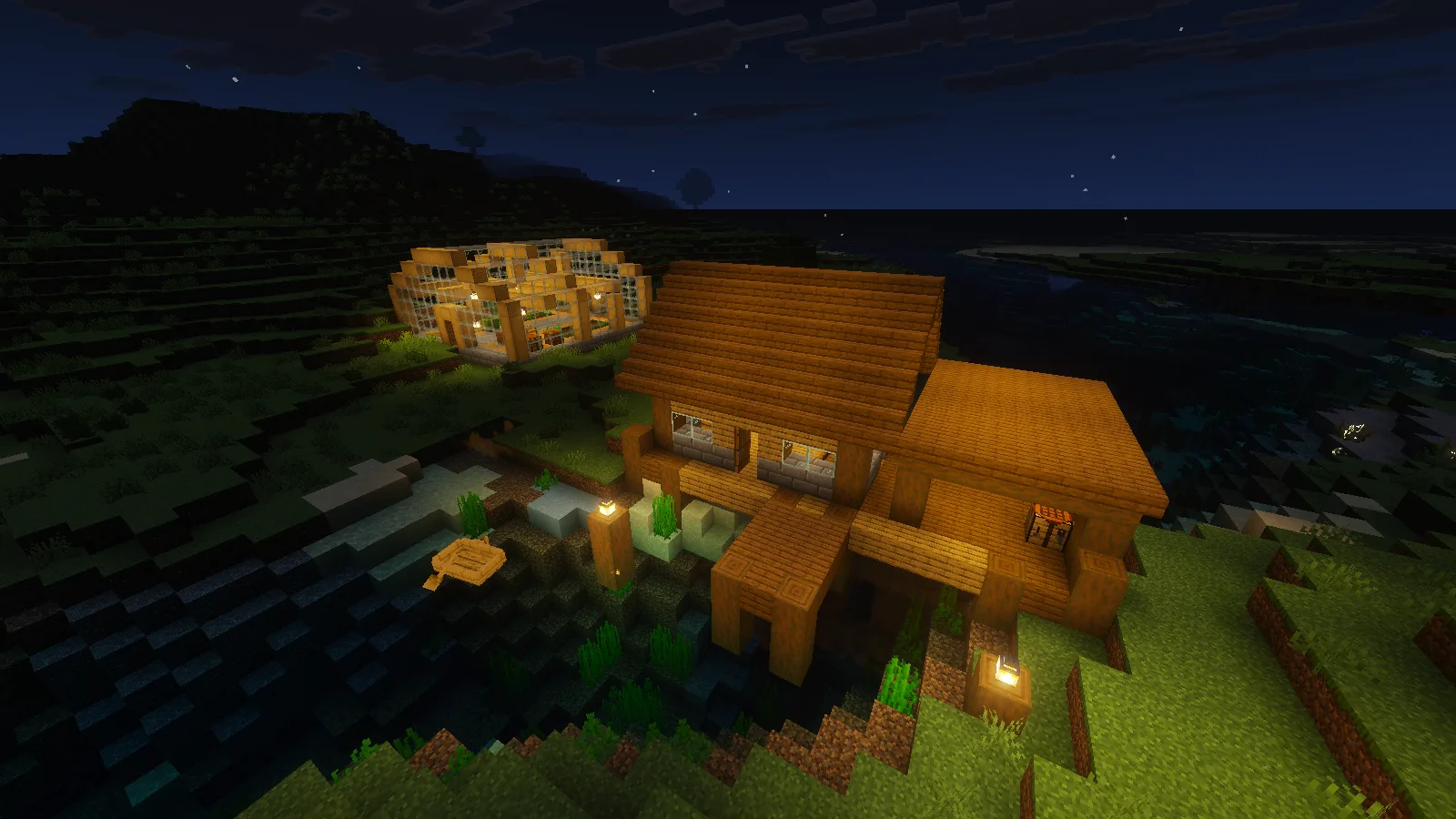
Full bei Nacht: Beleuchteter Steg und Lagerhaus stehen im Kontrast zum dunklen Hang und Fluss.
Installiere das Originalpack
Lade Vanilla-Vibrant-Visuals-3.3.0.mcpack im Files-Bereich dieser Seite herunter. Speichere und verlasse deine Welt, schließe Minecraft normal und öffne die Originaldatei mit Minecraft für Windows.
Bearbeite deinen gewählten Spielstand unter Worlds und öffne Resource Packs. Aktiviere Vanilla Vibrant Visuals und prüfe es unter Active. Öffne seine Settings und wähle unter Resolution Full Vanilla Vibrant Visuals. Kehre mit Back zu Worlds zurück, bevor du den Spielstand öffnest.
Öffne in den Settings des Hauptmenüs Video und wähle unter Mode Vibrant Visuals, falls dein Gerät es anbietet. Der Modus ist eine Clienteinstellung; das Ressourcenpaket wird separat für die Welt gewählt. Lasse beim ersten Vergleich andere umfassende visuelle Packs weg.
Diese Bilder verwenden Full. Das Paket bietet auch Lighting Only (No Textures), wenn du seine Beleuchtungskonfiguration ohne die Full-Texturschicht möchtest. Das ist eine separate Wahl gegenüber den hier gezeigten Full-Ergebnissen.
Dieses Pack ist getrennt von Vibrant Normals und von Vanilla RTX für den Grafikmodus Ray Traced.
Kommentare 0
Teile, was funktioniert hat, stelle eine Frage oder antworte einem anderen Spieler.
Nutze dein Modonix-Konto, um mitzudiskutieren und deine Kommentare zu verwalten.
Zum Kommentieren anmeldenNoch keine Kommentare. Erzähle, was bei dir funktioniert hat.