
Baue Ridgeway Field Kit aus drei Gegenständen: einem Dachwerkzeug, einem Werkzeug für die Steinfläche und Reiseproviant. Erstelle das Projekt, zeichne Symbole, stelle die Werkzeuge ein und ergänze Rezepte. Speichere dann die bearbeitbare Quelle und exportiere das Add-on. Öffne den Add-on-Konstruktor und den Textur-Editor auf derselben Website im selben Browser.
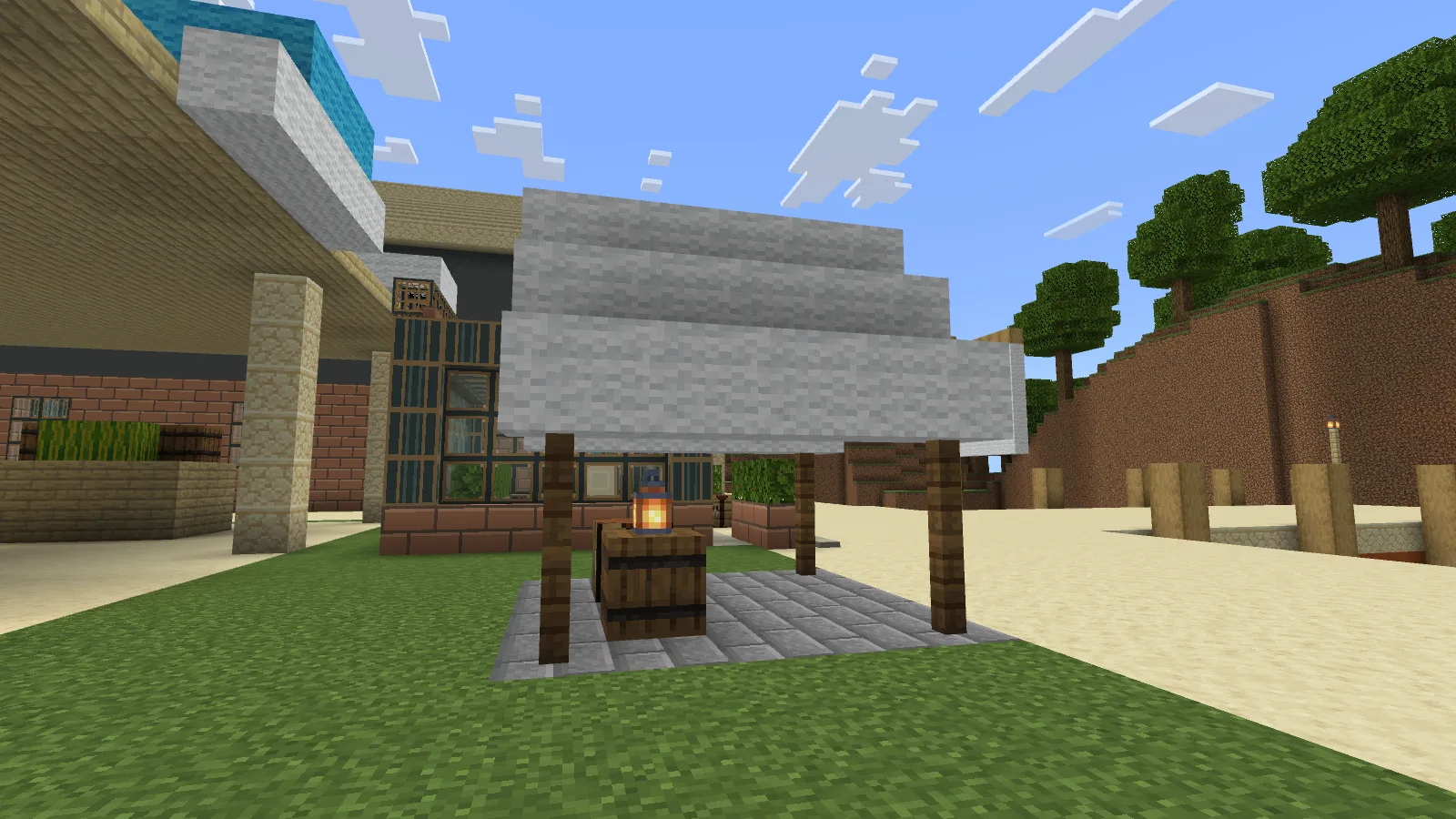
Dach und Stone Deck bilden einen Rastplatz. Gewächshaus, Markt und Umgebung sind eigenständige Bauten und nicht enthalten.
Ein Projekt mit beständiger Identität
Wähle Project → New project. Stelle Creation task auf Mod / addon und Game target auf Bedrock · 26.52; wähle dann Create project. Die Vorlage heißt Ridgeway Field Kit, mit Project ID (Namensraum) ridgeway_field_kit, Version 0.1.0, Autor Modonix Studio und Lizenz All Rights Reserved. Wähle für deine eigene Arbeit einen eigenen Namen, Namensraum, Autor und eine passende Lizenz. Behalte die erzeugte Projekt-UUID für spätere Überarbeitungen desselben Projekts. Sie ist seine Identität und keine Versionsnummer.
Die Beispiel-IDs sind ridgeway_awning, stone_deck und trail_ration. Der erste vollständige Bezeichner lautet ridgeway_field_kit:ridgeway_awning. Anzeigenamen dürfen Leerzeichen enthalten, Bezeichner nicht. Verwende die Add-on-Ausgabe für das fertige Verhaltens- und Ressourcenpaket.
Gut erkennbare Symbole zeichnen
Zeichne eigene 32×32-PNGs für Dach, Steinfläche und Ration. Silhouette, Schatten und kleine Details kannst du auf Ebenen verteilen. Im Textur-Editor erhält Download editable project das bearbeitbare Dokument samt Ebenen; Download PNG exportiert das fertige Bild. Beide Dateien erfüllen unterschiedliche Aufgaben.
Im Konstruktor kopiert Copy saved texture eine gespeicherte Textur desselben Browser-Ursprungs in den ausgewählten Gegenstand. Das ist eine Momentaufnahme: Spätere Zeichenänderungen musst du erneut kopieren. Bewahre die Zeichendatei und zusätzlich die Sicherung über Project → Save project JSON auf. Ein Zeichenprojekt und ein Konstruktorprojekt werden nicht auf dieselbe Weise importiert.
Das Quellpaket enthält das Konstruktor-Projekt-JSON und drei zusammengeführte 32×32-PNG-Symbole. Ebenendokumente des Textur-Editors sind nicht enthalten. Bewahre eigene Ebenen über Download editable project im Textur-Editor auf. Öffne die Zeichnung wieder dort und das Konstruktor-JSON über Project → Import project JSON.
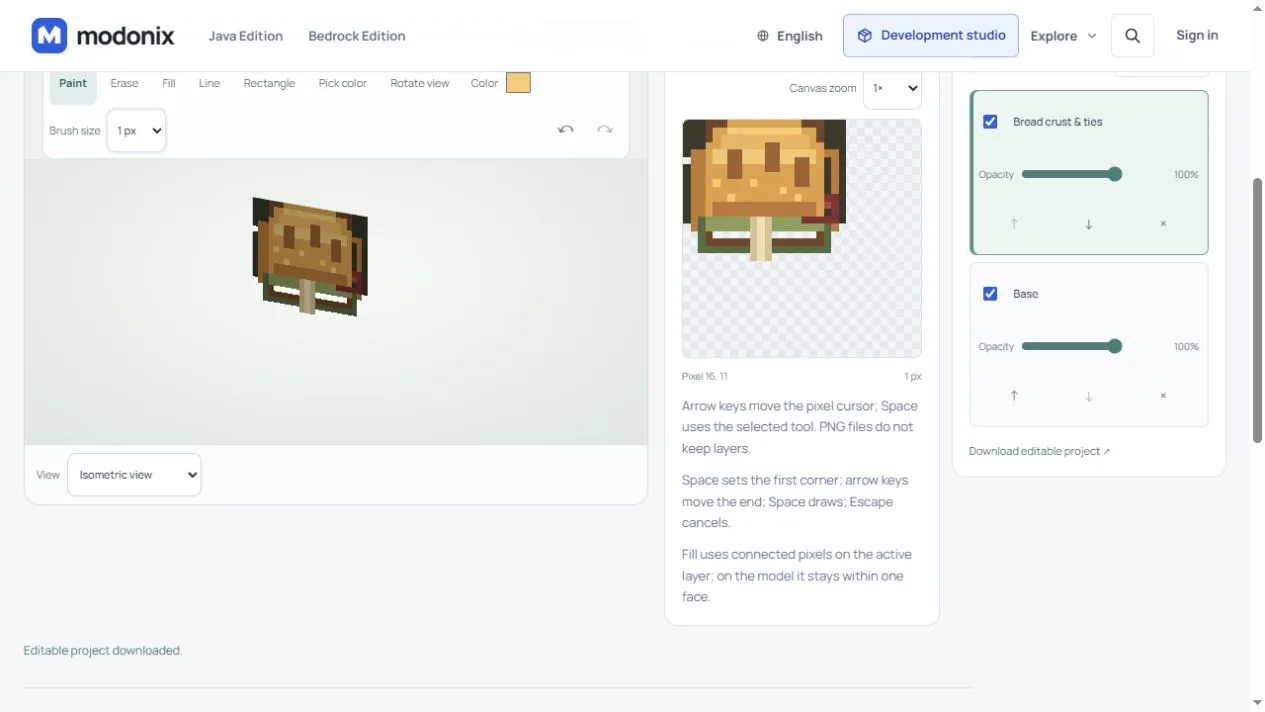
Die Zeichnung trennt Grundfläche und Brotdetails in Ebenen. Bewahre eigene Ebenen mit Download editable project auf.
Die beiden Fähigkeitsgegenstände einstellen
Lege Ridgeway Awning als Fähigkeitsgegenstand mit Stapelgröße 1, Fähigkeit Pocket Camp und Vorlage Trail awning an. Stelle Building material auf Spruce planks, Canvas color auf White und Direction auf Look direction. Setze Blocks per step auf 2, Activation cost auf 0 und Cooldown auf 5.
Die Rate bedeutet zwei Blöcke pro Bauschritt, nicht zwei Sekunden. Die Abklingzeit ist eine getrennte Wartezeit in Sekunden. Kostenlose Aktivierung liefert keine Baustoffe. Auf festem Boden sieht der Plan 8 Fichtenzäune und 25 weiße Wollblöcke vor, dazu je ein Fichtenbrett für jede leere Bodenzelle, höchstens 25. Halte den gesamten vorgesehenen Dachraum frei.
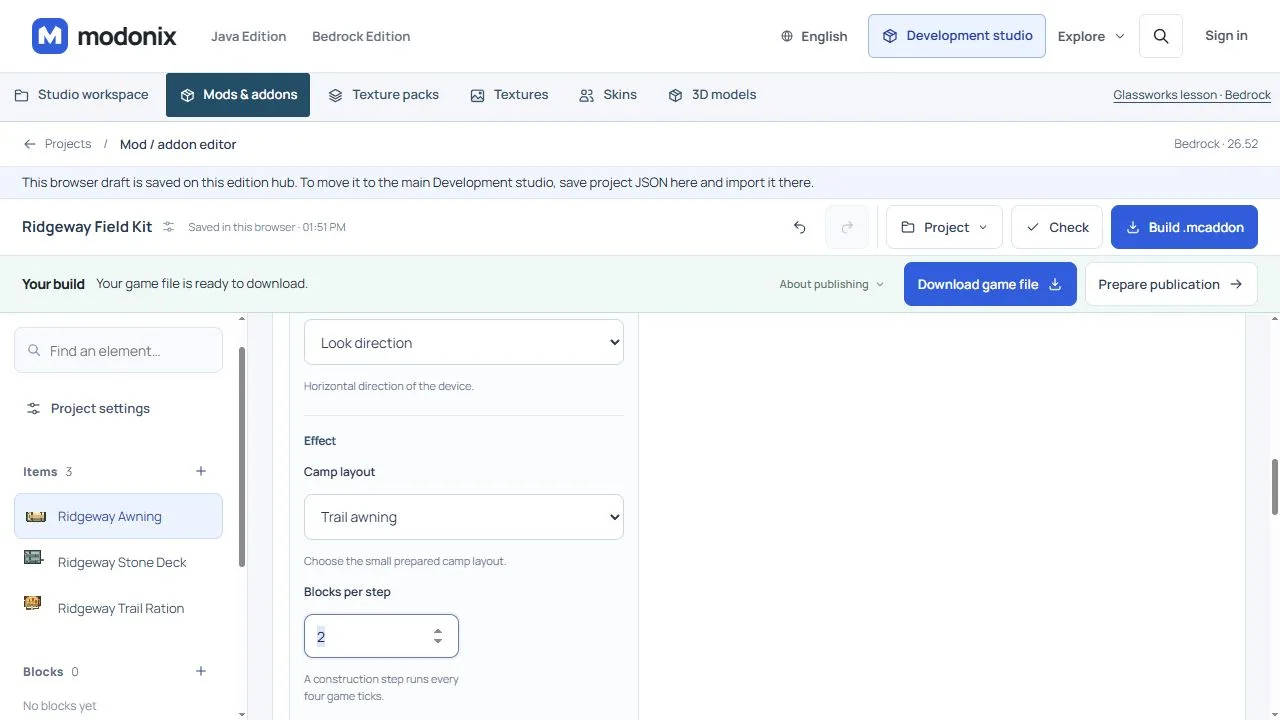
Wähle Trail awning unter Camp layout und stelle Blocks per step auf 2.
Blicke auf die Fläche, die du überdachen möchtest, und benutze das Werkzeug mit Ziel in der freien Luft. Zielen auf eine Truhe öffnet deren Inventar. Die Aktivierung kostet nichts; die Baustoffe lieferst du selbst. Legst du benötigte Wolle nach Baubeginn ab, kann das Dach warten. Nach dem Einsammeln geht es weiter.
Zum Abbauen dient Sneak + Use mit demselben Werkzeug, durch denselben Besitzer, in derselben Dimension nahe dem ursprünglichen Platzierungspunkt. Rückgewinnbare Blöcke werden zu normalen Gegenständen in der Welt: Laufe hin und sammle sie ein. Durch ein anderes Material ersetzte Blöcke bleiben stehen. Rechne bei einem umgebauten Lager nicht mit allen ursprünglichen Baustoffen.
Ergänze Ridgeway Stone Deck als zweiten Fähigkeitsgegenstand mit Stapelgröße 1. Wähle Pocket Camp und stelle Camp layout auf Raised platform, Building material auf Stone bricks und Direction auf Look direction. Setze Blocks per step auf 2, Activation cost auf 0 und Cooldown auf 5. Nutze ihn bei fehlendem Boden, etwa über einer flachen trockenen Lücke. Eine vollständig leere 5×5-Fläche benötigt 25 Steinziegel. Auf festem, ebenem Boden entsteht damit keine erhöhte Plattform.
Essen und Rezepte ergänzen
Stelle Ridgeway Trail Ration auf Food, Nutrition 6, Saturation modifier 0.6 und Stapelgröße 64. Es ist kein Trankeffekt eingestellt.
Iss sie, wenn die Hungerleiste Lücken hat: In dieser Bedrock-Version kann eine Ration auch bei voller Leiste verbraucht werden.
Nummeriere das Werkbankraster von links nach rechts: oben 1–3, mittig 4–6, unten 7–9. Für das Dach kommen weiße Wolle in 2, Faden in 4 und 6, Leder in 5 und ein Stock in 8. Die übrigen Felder bleiben leer. Ergebnis: ridgeway_field_kit:ridgeway_awning, Anzahl 1.
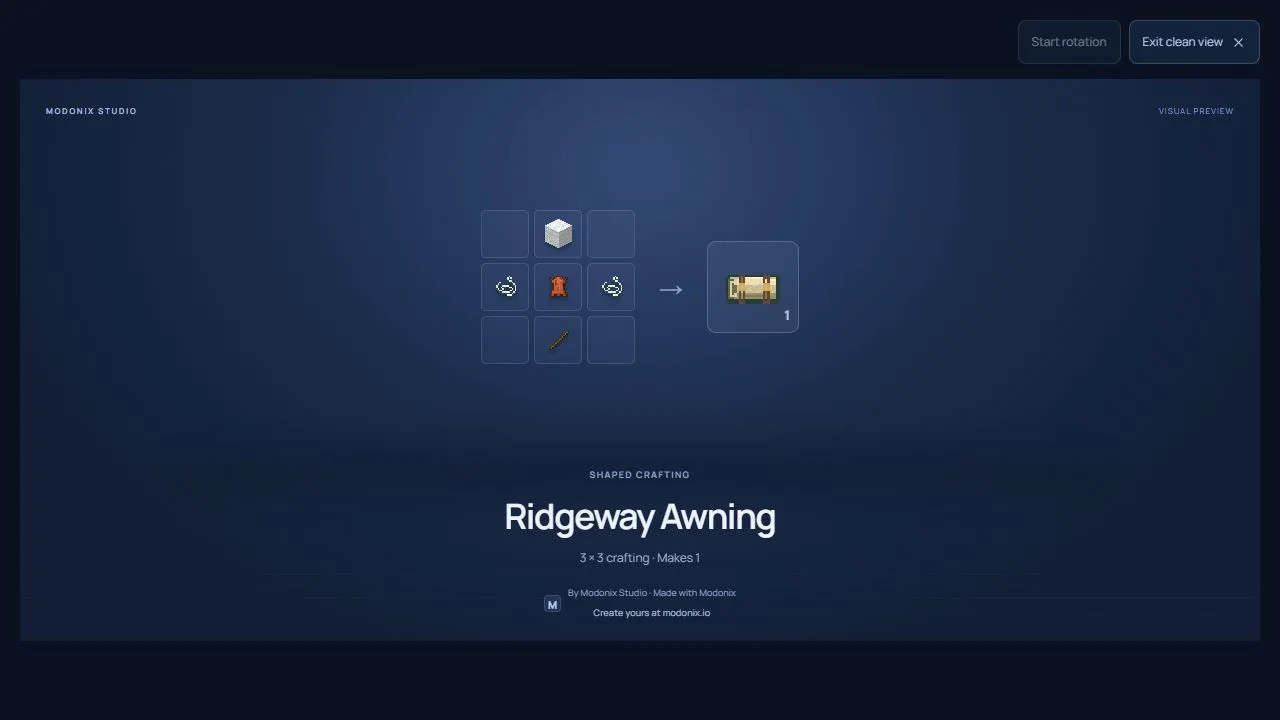
Weiße Wolle, zwei Fäden, Leder und ein Stock ergeben ein Ridgeway Awning.
Für die Steinfläche kommen Steinziegel in 2 und 8, Stöcke in 4 und 6 sowie Leder in 5. Ergebnis: ridgeway_field_kit:stone_deck, Anzahl 1.
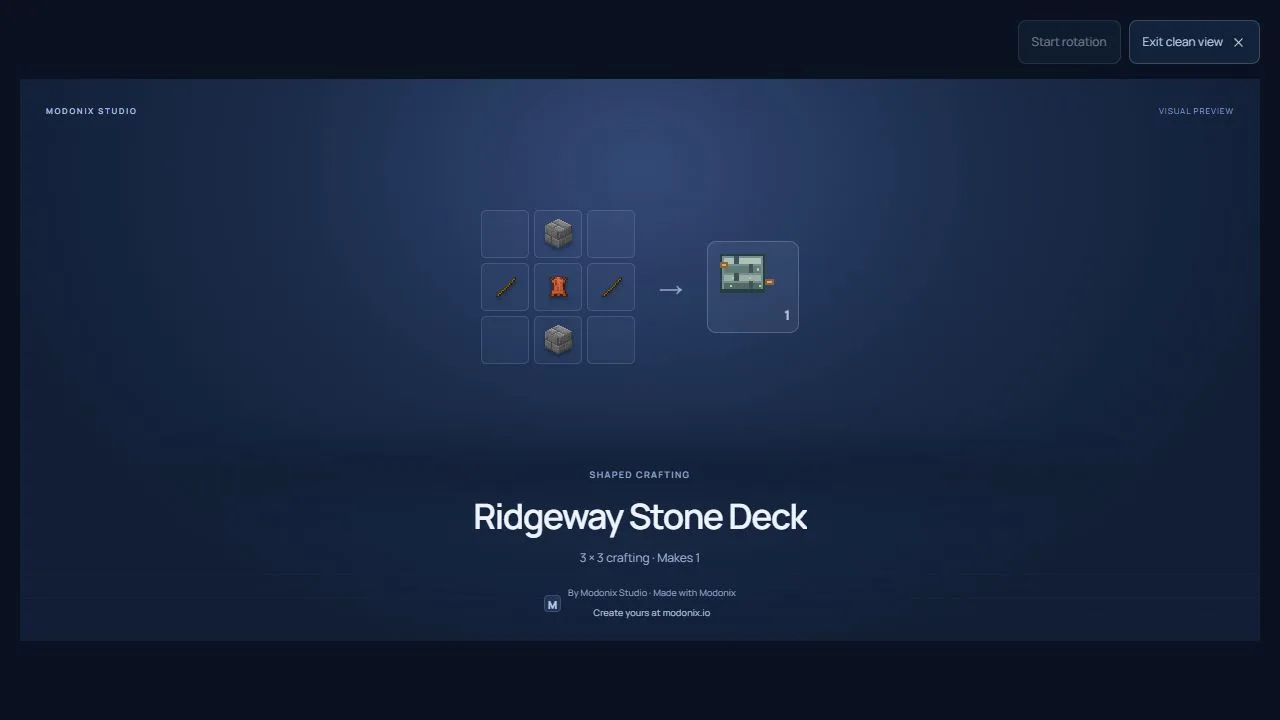
Zwei Steinziegel, zwei Stöcke und Leder ergeben ein Ridgeway Stone Deck. Die Baustoffe kommen zusätzlich hinzu.
Ergänze ein formloses Rezept aus Brot, Apfel und Süßbeeren. Ergebnis: ridgeway_field_kit:trail_ration, Anzahl 2. Die Rezepte stellen die Gegenstände her, nicht deren Baustoffe.
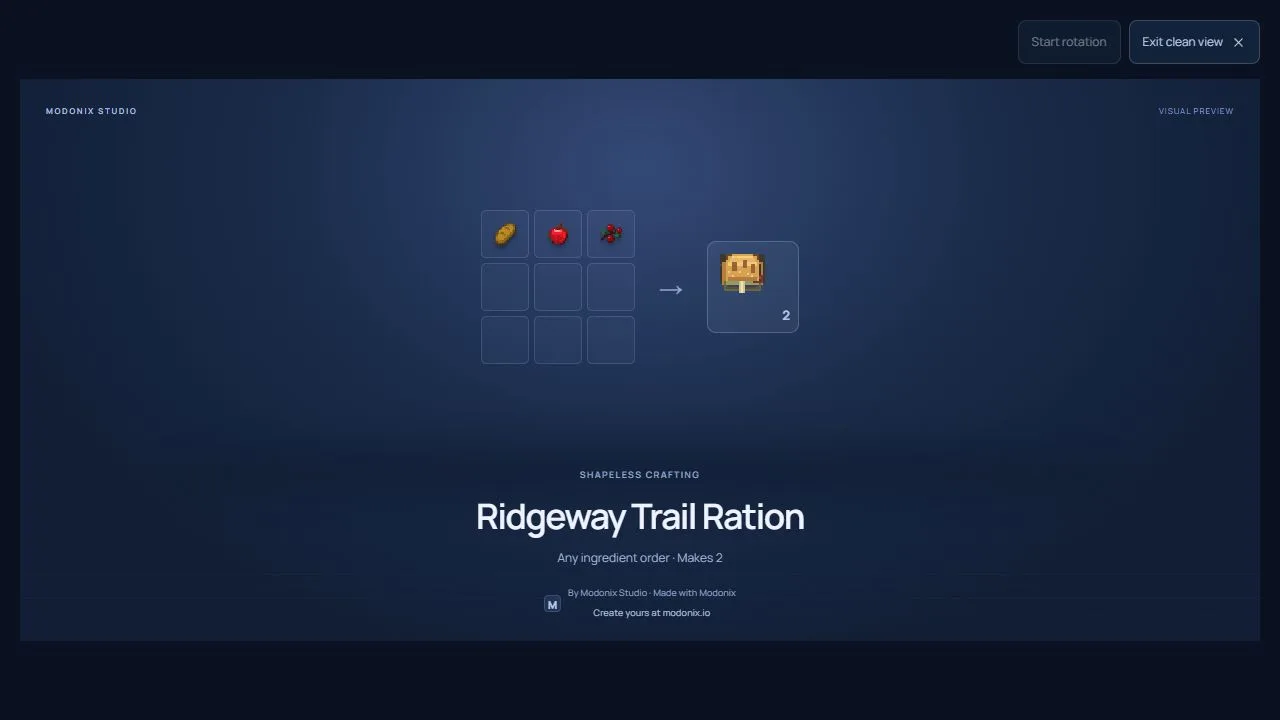
Brot, Apfel und Süßbeeren ergeben zwei Trail Rations. Stelle die Ergebnisanzahl auf 2.
Speichern, exportieren und weiterarbeiten
Speichere das Projekt-JSON, erstelle das Paket und lade die MCADDON herunter. Das JSON öffnest du im Konstruktor; die fertigen Paketordner kommen in Minecraft. Bei eigenem Namensraum verwende die BP/RP-Ordnernamen deines Exports; die folgenden Namen gehören zum Beispiel.
Die folgenden Schritte verwenden die Entwicklungsordner unter Windows. Sichere deine Welt und beachte die Anforderungen beim Download.
- Lasse im Datei-Explorer die Dateinamenerweiterungen anzeigen. Erstelle eine Kopie der heruntergeladenen MCADDON, ändere ihre Dateiendung in
.zipund entpacke sie. Bewahre den Originaldownload auf. - Drücke Win+R und öffne
%APPDATA%\Minecraft Bedrock\users\shared\games\com.mojang. Das ist der Standardordner aktueller Windows-Bedrock-Versionen. Bei verschobenen Spielinhalten nutze deren tatsächlichen Ordnercom.mojang. - Kopiere den gesamten Ordner
ridgeway_field_kit_BPnachdevelopment_behavior_packsundridgeway_field_kit_RPnachdevelopment_resource_packs. In jedem kopierten Paketordner mussmanifest.jsondirekt liegen, ohne zusätzlichen äußeren Ordner. Verändere die Paketdateien nicht. - Bearbeite eine Kopie deiner Welt. Wähle die Ridgeway-Pakete unter My Packs in Behavior Packs und Resource Packs und kontrolliere, dass beide aktiv sind. Betritt die Welt, prüfe die Symbole und sammle die Baustoffe.
Fehlt ein Paket in der Liste, kontrolliere den Spielordner und die Lage von manifest.json, bevor du es erneut kopierst.
Für eine Aktualisierung öffnest du das gespeicherte Projekt, behältst UUID und Namensraum bei, änderst die Version und exportierst erneut. Sichere die Zielwelt vor dem Paketaustausch. Beginne eine unabhängige Arbeit als neues Projekt mit neu erzeugter Identität und eigenem Namensraum. Bewahre das Referenz-JSON getrennt auf, damit eine andere geöffnete oder importierte Kopie deine Änderungen nicht verdrängt.
Ridgeway Field Kit herunterladen und die Spielanleitung lesen.
Kommentare 0
Teile, was funktioniert hat, stelle eine Frage oder antworte einem anderen Spieler.
Nutze dein Modonix-Konto, um mitzudiskutieren und deine Kommentare zu verwalten.
Zum Kommentieren anmeldenNoch keine Kommentare. Erzähle, was bei dir funktioniert hat.