
Gib einem vertrauten Weg einen Orientierungspunkt, den du auf dem Heimweg wiedererkennst. Waymarker ist ein originaler Bedrock-Block von Modonix: ein Holzpfosten mit Steinsockel und einer beidseitigen türkisfarbenen Pfeiltafel. Stelle ihn neben eine Weggabelung, an einen Bootsanleger oder dorthin, wo der Dorfweg zwischen den Bäumen verschwindet.
Du richtest dieses Zeichen selbst aus. Es merkt sich kein Ziel, dreht sich nicht zu deiner Basis und zeichnet keine Route durch die Welt. Ein gewöhnliches Schild daneben kann den Ortsnamen nennen, während der Pfeil auf einen Blick die Richtung zeigt.
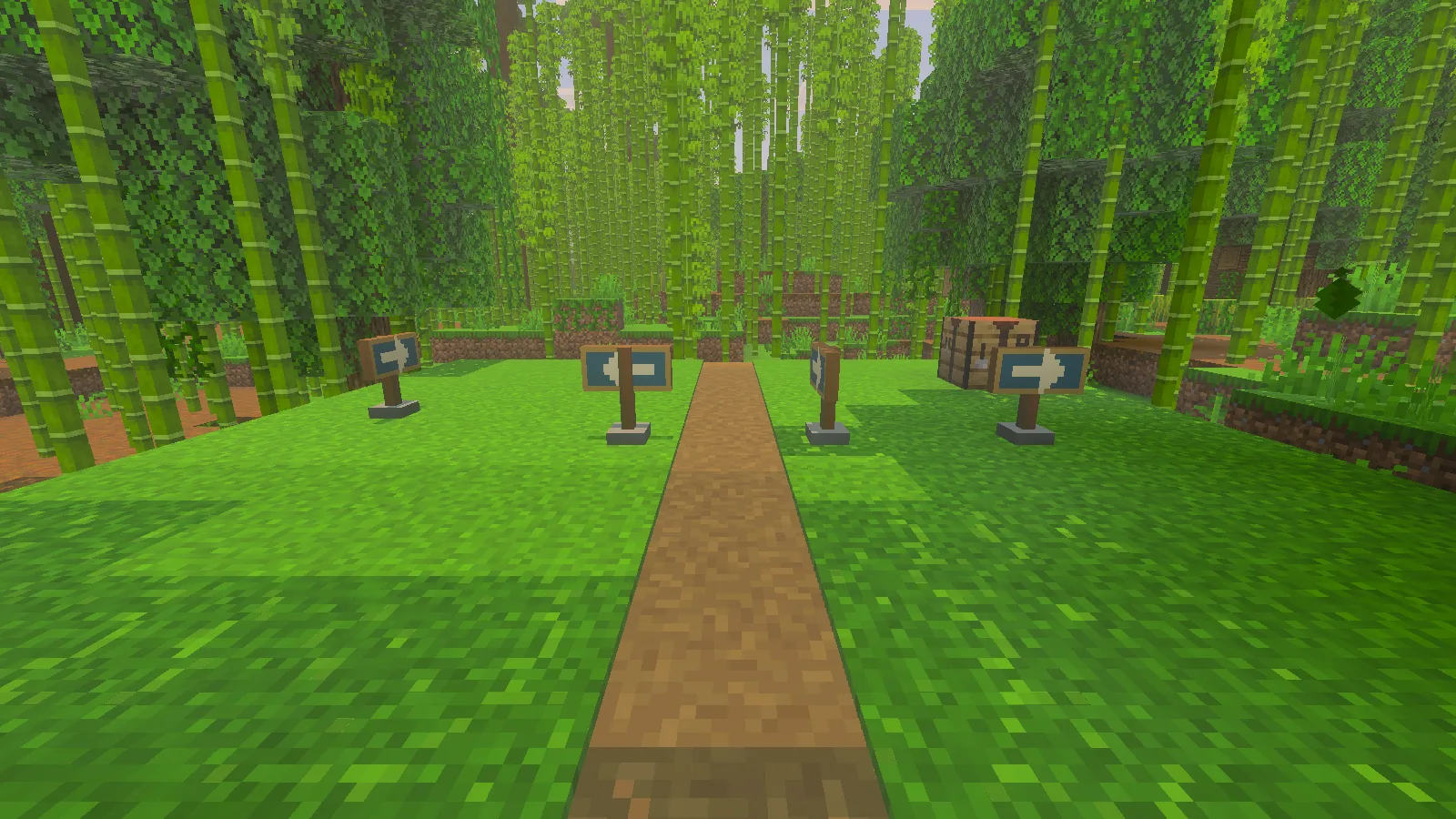
Waymarker in vier Ausrichtungen neben einem Weg durch den Bambusdschungel.
Installiere das passende Pack-Paar
Lade das Waymarker MCADDON herunter und öffne es mit Minecraft. Die Datei enthält beide Packs. Aktiviere in den Einstellungen deiner Welt Modonix Waymarker — Behavior und Modonix Waymarker — Resources aus derselben Veröffentlichung. Kehre vor dem Öffnen der Welt zur Weltenliste zurück. Beta APIs können ausgeschaltet bleiben; dieses Beispiel verwendet keine Skripte.
Nutze für die erste Installation eine separate Testwelt. Eine heruntergeladene Welt kann eigene, ältere eingebettete Packs enthalten. Der Import eines neueren Add-ons beweist deshalb nicht, dass eine ältere Welt bereits die neue Version verwendet. Prüfe vor dem Herstellen das aktive Pack-Paar in den Einstellungen dieser Welt.
Stelle vier Markierungen her
Bringe zwei Eichenholzbretter, einen Stock und einen türkisfarbenen Farbstoff zu einer Werkbank. Ordne sie im Herstellungsraster als kleines Quadrat an und lasse die übrigen Felder leer:
| Eichenholzbrett | Eichenholzbrett |
|---|---|
| Stock | Türkisfarbener Farbstoff |
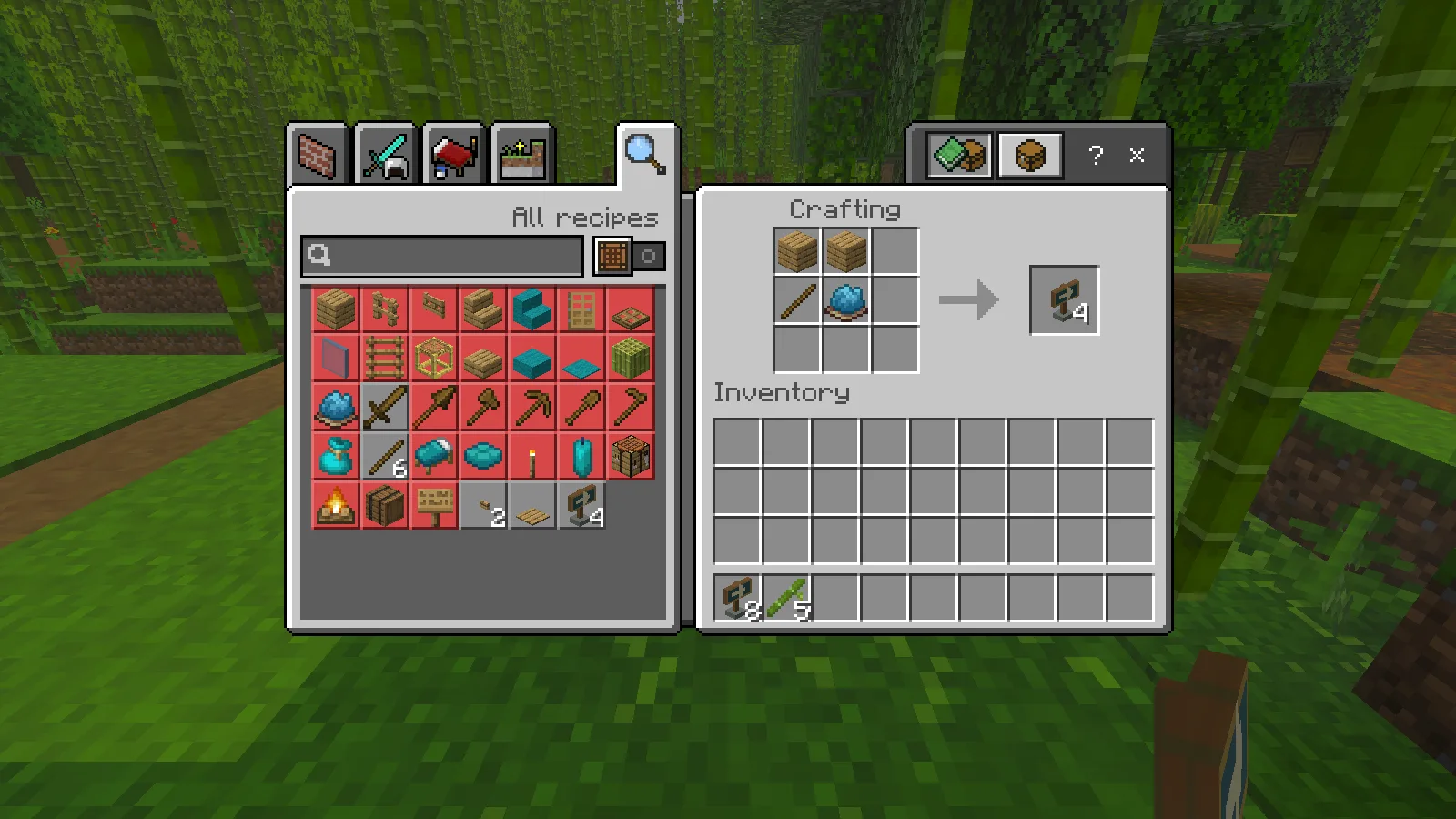
Zwei Eichenholzbretter, ein Stock und ein türkisfarbener Farbstoff ergeben an der Werkbank vier Waymarker.
Das Ergebnis sind vier Waymarker. Verschiebe sie aus dem Ergebnisfeld in dein Inventar und lege die Markierungen in die Schnellzugriffsleiste. Suche im Kreativmodus im Bauinventar nach Waymarker. Mit aktivierten Befehlen kannst du auch /give @s modonix:waymarker 4 verwenden.
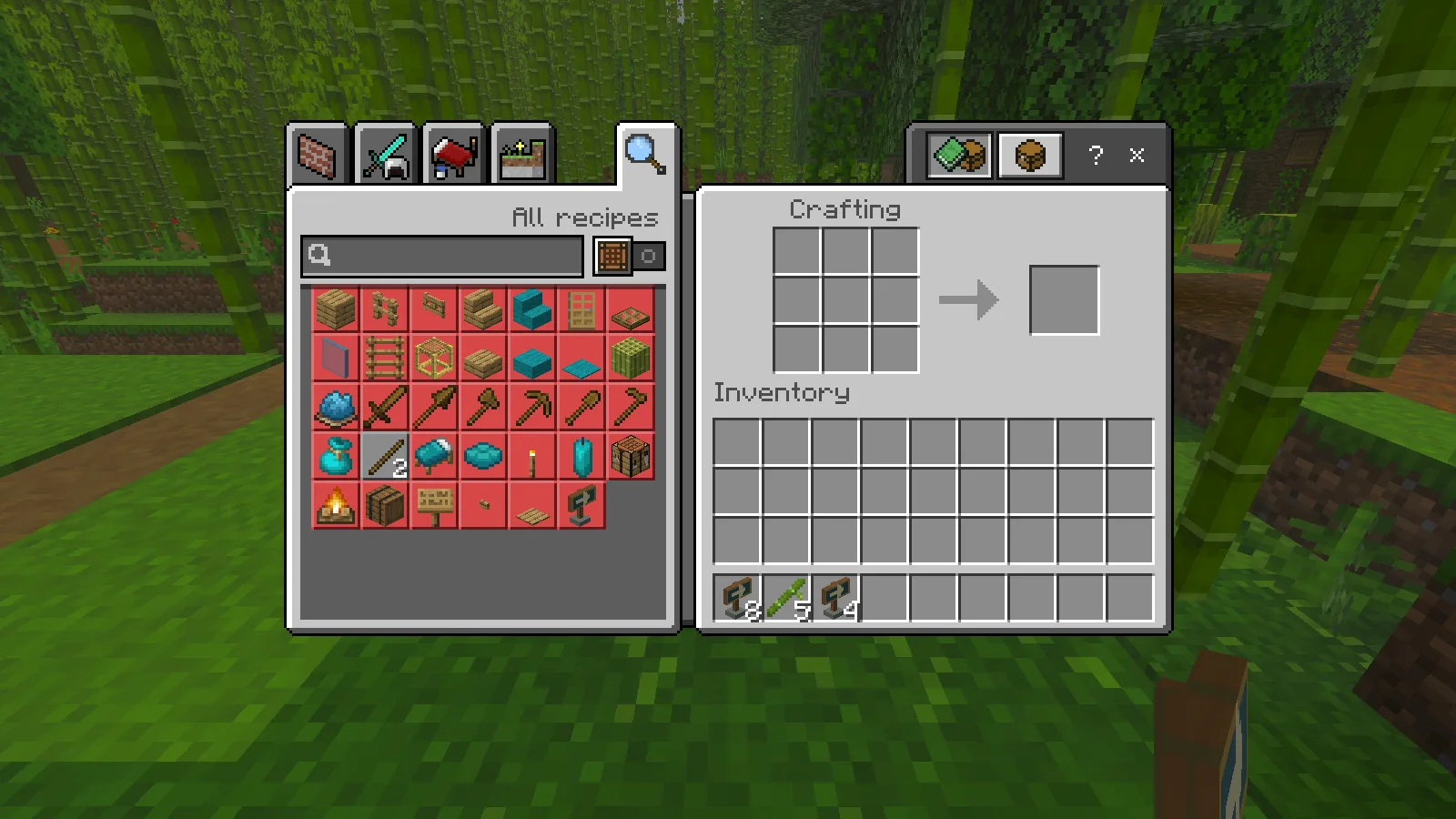
Die fertige Serie: Die Zutaten sind verbraucht, und vier neue Markierungen liegen neben einem vorhandenen Stapel mit acht.
Platziere ihn aus der wichtigen Blickrichtung
Stelle dich auf den Weg, schaue auf den Boden daneben und platziere die Markierung. Deine horizontale Blickrichtung bestimmt eine von vier Ausrichtungen. Um eine Markierung zu drehen, nimm sie auf und platziere sie mit einer anderen Blickrichtung erneut. Gehe um sie herum, bevor du die Route fortsetzt: Auf beiden Seiten der Tafel befindet sich ein Pfeil. Prüfe deshalb, was Reisende aus jeder Annäherungsrichtung sehen.
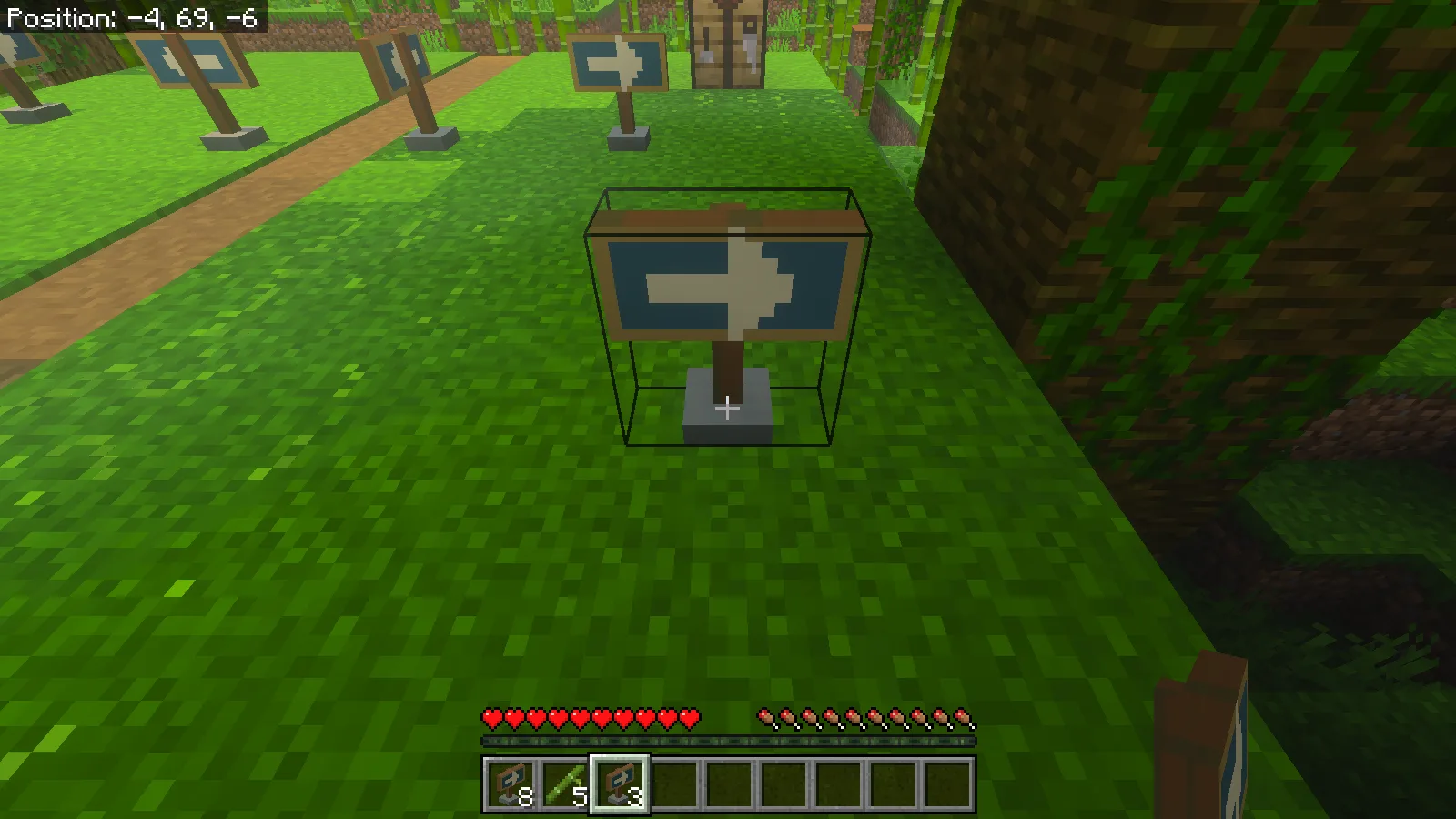
Eine Markierung aus der neuen Serie steht neben dem Weg; drei bleiben im ausgewählten Stapel.
Setze die erste Markierung an die Stelle, an der die Entscheidung fällt, nicht mehrere Blöcke hinter die Gabelung. Eine zweite Markierung nach einer Kurve kann bestätigen, dass jemand den richtigen Weg gewählt hat. Halte beide über dem Gras gut sichtbar und lasse genug Platz, um am Pfosten vorbeizugehen. Für eine Flussroute sind eine Markierung am Anleger und eine weitere am Weganfang hilfreicher als eine Reihe gleicher Schilder auf einem geraden Abschnitt.
Wenn du eine platzierte Markierung im Survival-Modus abbaust, erhältst du eine Markierung zurück. Nachdem wir eine aus der neuen Serie gesetzt hatten, bauten wir sie ab und sammelten sie wieder ein; sie landete im vorhandenen Stapel. So lässt sich eine Route leicht anpassen, wenn deine Siedlung wächst. Die Tafel ist breiter als der feste Pfosten. Achte deshalb beim Platzieren nahe Türen sowohl auf das Aussehen als auch auf den Platz darum herum.
Gestalte das Beispiel nach deinen Vorstellungen
Die Quell-ZIP enthält das vollständige Beispiel, nicht nur eine Modellvorschau:
packs/BP/
  manifest.json
  blocks/waymarker.json
  recipes/waymarker.json
  loot_tables/blocks/waymarker.json
packs/RP/
  manifest.json
  models/blocks/waymarker.geo.json
  textures/blocks/modonix_waymarker.png
  textures/terrain_texture.json
  texts/en_US.lang
Für die erste Änderung kannst du die originale 32×32-PNG in einem Pixeleditor neu bemalen. Verwende einen Ein-Pixel-Stift ohne Glättung. Halte den Pfeil hell vor einer dunklen Tafel und speichere mit denselben Abmessungen. Die beiden Tafelseiten belegen oben in der Textur die zwei 16×8-Bereiche; Holz und Stein nutzen die Bereiche darunter. Ändere zunächst die Akzentfarbe, bevor du die Modellform veränderst.
Die Blockdatei verknüpft die Blickrichtung des Spielers mit den vier Modellrotationen:
"minecraft:placement_direction": {
  "enabled_states": ["minecraft:cardinal_direction"],
  "y_rotation_offset": 180
}
Behalte beim Neufärben die vorhandenen Permutationen bei. Im Rezept definiert "pattern": ["PP", "SC"] das oben gezeigte Quadrat. Mit "unlock": {"context": "AlwaysUnlocked"} ist das Beispielrezept ohne zusätzliche Entdeckungsbedingung verfügbar.
Für ein Update desselben Packs behältst du seine UUIDs bei, erhöhst die Header- und Modulversionen beider Packs und setzt die Ressourcenabhängigkeit des Behavior-Packs auf die passende Version. Setze version in project.json auf dieselbe Version. Führe aus dem entpackten Beispielordner mit Python 3 python package.py aus, um die Archive neu zu erstellen. Importiere die neue .mcaddon und prüfe sie in einer separaten Testwelt, bevor du eine funktionierende Installation ersetzt. Quellcode, Geometrie und Textur sind originale Modonix-Arbeiten unter MIT; behalte die Lizenz bei, wenn du deine Version teilst.
Kommentare 0
Teile, was funktioniert hat, stelle eine Frage oder antworte einem anderen Spieler.
Nutze dein Modonix-Konto, um mitzudiskutieren und deine Kommentare zu verwalten.
Zum Kommentieren anmeldenNoch keine Kommentare. Erzähle, was bei dir funktioniert hat.