
FURNICRAFT bringt Möbel zum Fertigen, Färben und Benutzen in Minecraft Bedrock. Im Wohnzimmer können richtige Sessel, Tische, Topfpflanzen und eine Stehlampe stehen, während Platz für dein gewohntes Lager und die Werkbank bleibt. Diese Anleitung begleitet ein kleines Haus vom ersten Möbelrezept bis zu einem Sitz, auf dem du tatsächlich Platz nehmen kannst.
Fertige zuerst FURNICRAFT-Ton
Die Ausgangszutat ist FURNICRAFT Clay. Lege an einer gewöhnlichen Werkbank roten Farbstoff oben in die Mitte, dann grünen Farbstoff, eine Tonkugel und blauen Farbstoff in die mittlere Reihe. Je eine Einheit jeder Zutat ergibt zwei Stück FURNICRAFT Clay. Die größeren Zahlen im Bild sind die restlichen Zutatenstapel; für eine Fertigung brauchst du nicht jeweils fünf.
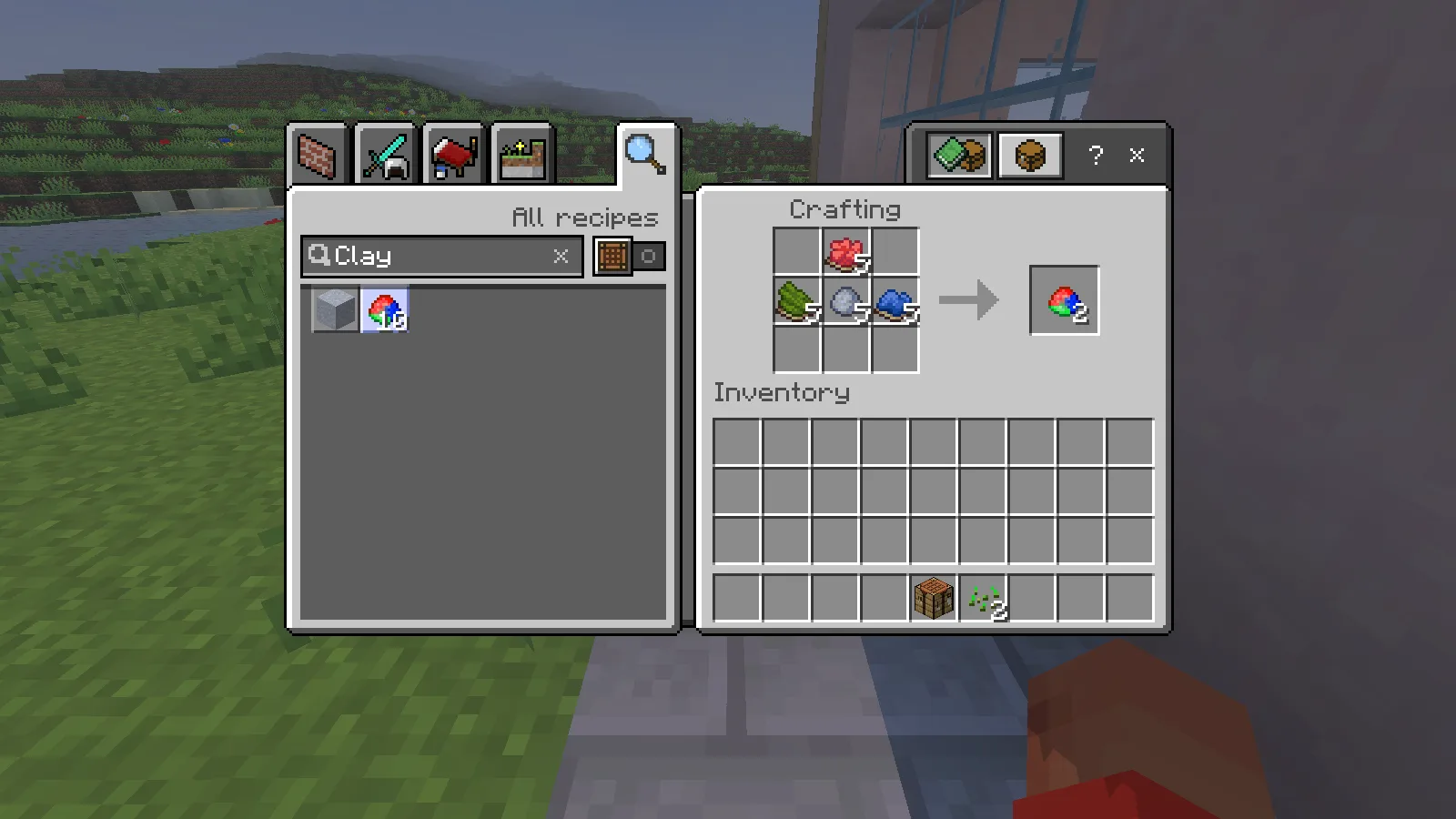
Behalte beide Stücke. Eines kann in die Möbelwerkbank gehen, das andere in deinen ersten Sessel. Sammle weiteren gewöhnlichen Ton und Farbstoffe, wenn du mehrere Räume einrichten möchtest.
Fertige und platziere den Decorations Table
Suche im Rezeptbuch nach Decorations Table. Das Rezept besteht aus einem FURNICRAFT Clay direkt über einer gewöhnlichen Werkbank. Nimm das Ergebnis, wähle es in deiner Schnellzugriffsleiste und setze es auf einen freien Bodenblock.
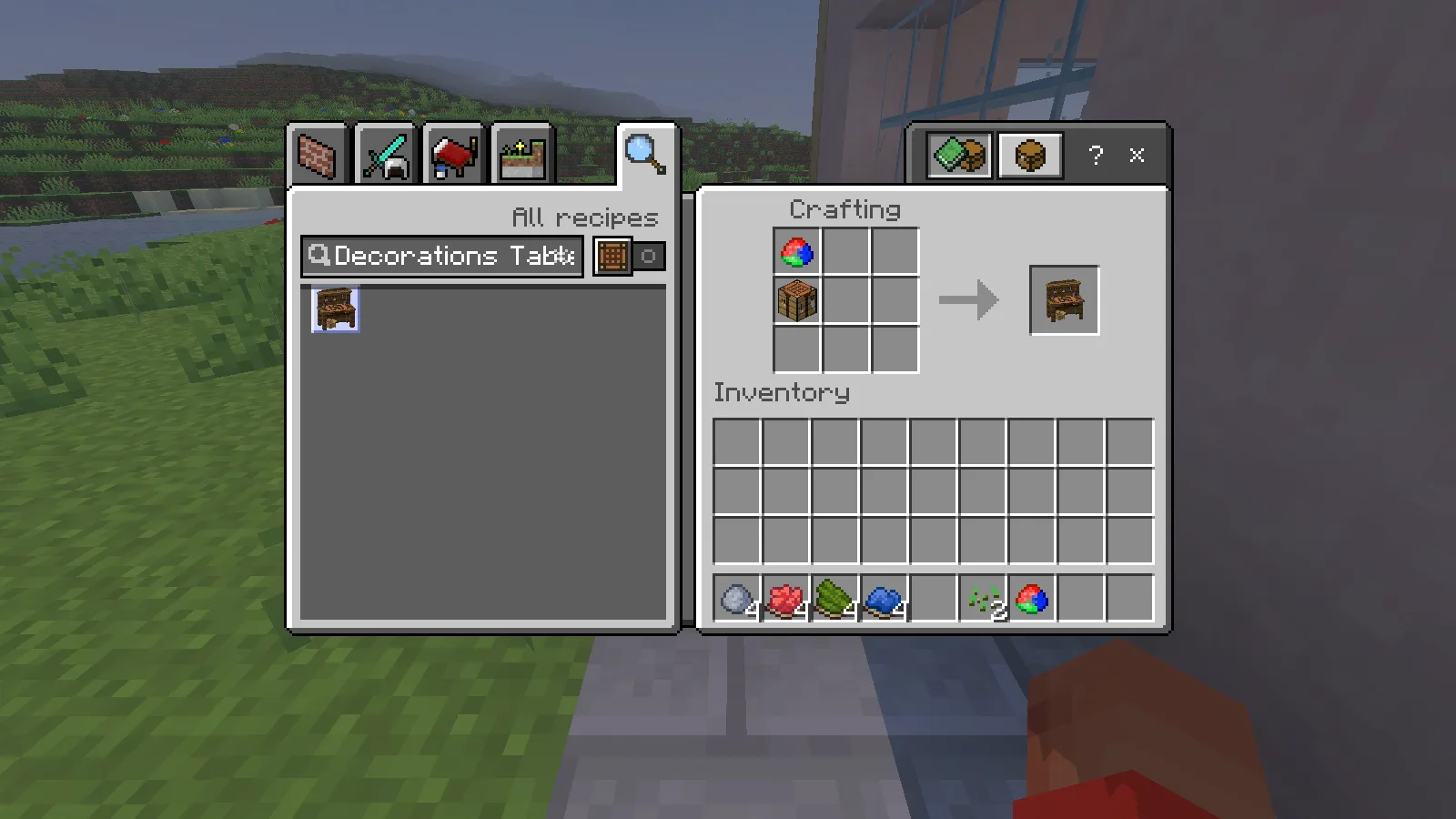
Öffne den platzierten Tisch mit der gewöhnlichen Benutzen-Taste. Der Bildschirm mit den Möbelrezepten trägt die Aufschrift FURNICRAFT. Nutze seine Rezeptsuche für ein bestimmtes Möbelstück, statt den ganzen Katalog zu durchsuchen. Lass um die Werkbank Platz: Ihr Modell enthält Beine, eine Arbeitsfläche und Werkzeuge und passt so auch in eine eingerichtete Werkstatt.
Hole dir deinen ersten Sessel
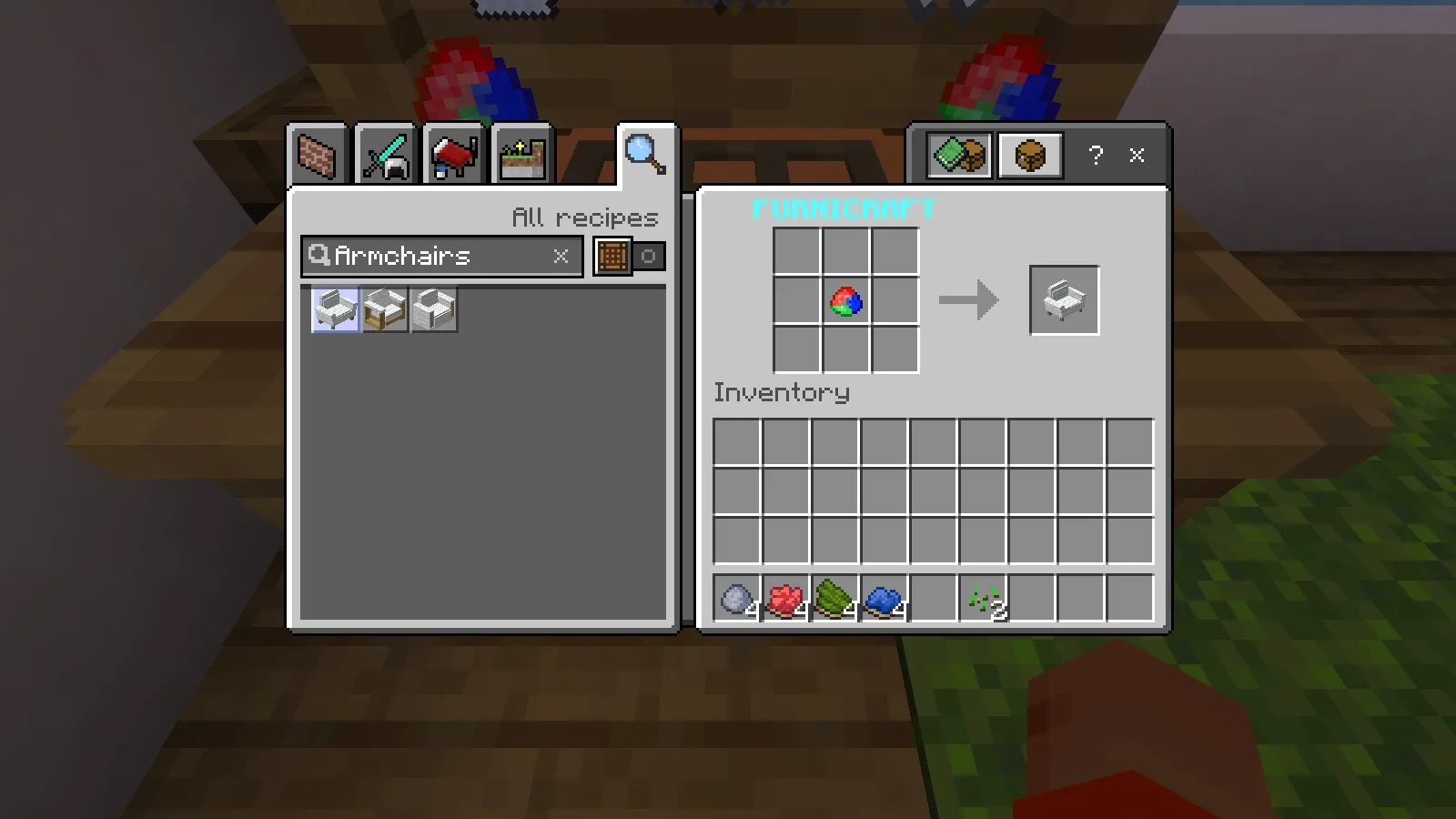
Suche im Decorations Table nach Armchairs. Wir wählten die erste Variante und fertigten mit einem FURNICRAFT Clay im mittleren Feld einen Sessel. Das Rezept unten wurde in Survival geöffnet und das Ergebnis entnommen.
Setze den Sessel auf einen freien Bodenblock und lass davor einen Zugang. Benutze ihn mit leerer Hand, um dich hinzusetzen. Mit der Schleichen-/Absteigen-Taste auf der Tastatur stehst du wieder auf. Stecke den Pinsel vor dem Hinsetzen weg: Er dient zum Bearbeiten der Möbel, statt den Sitz zu benutzen.
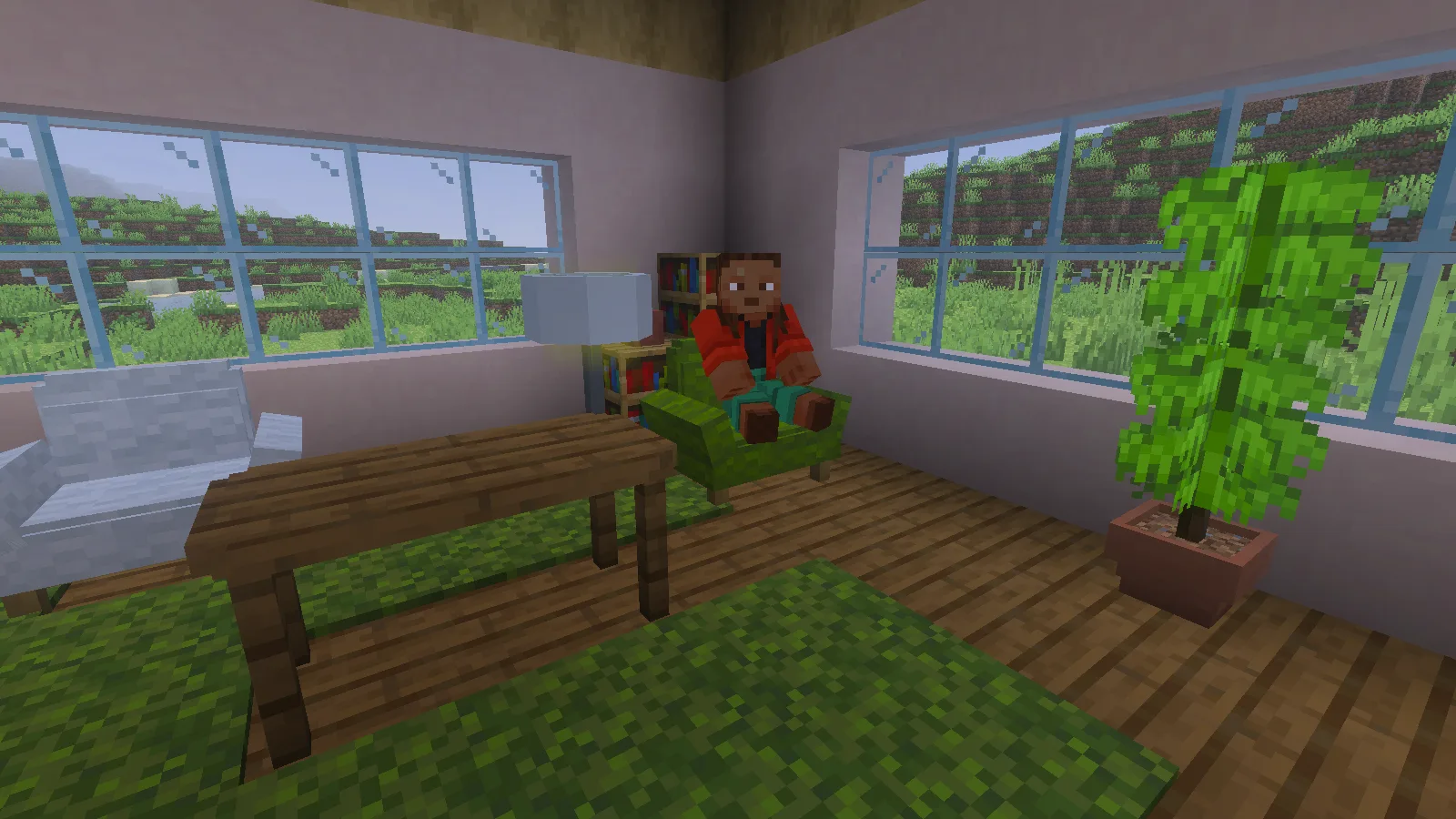
Der grüne Sessel im ersten Bild wurde in diesem Ablauf gefertigt. Während der Rezension wurde er platziert, als Sitz benutzt und umgefärbt. Der zweite Sessel, die Tische und Pflanzen wurden getrennt angeordnet, um das Zusammenspiel der Möbel im Raum zu zeigen.
Färbe Möbel mit dem Pinsel um
Fertige ein weiteres Stück FURNICRAFT Clay für den Pinsel. Lege es im Decorations Table in das mittlere Feld, um einen Paintbrush zu fertigen. Wenn dein erster Tonansatz für Tisch und Sessel aufgebraucht ist, fertige mit dem Rezept für Farbstoffe und Ton oben einen weiteren.
Wähle den Pinsel und benutze ihn, während du in die freie Luft zielst. Öffne Colors, scrolle zur gewünschten Farbe und wähle sie aus. Wir wählten Green aus der Palette unten.
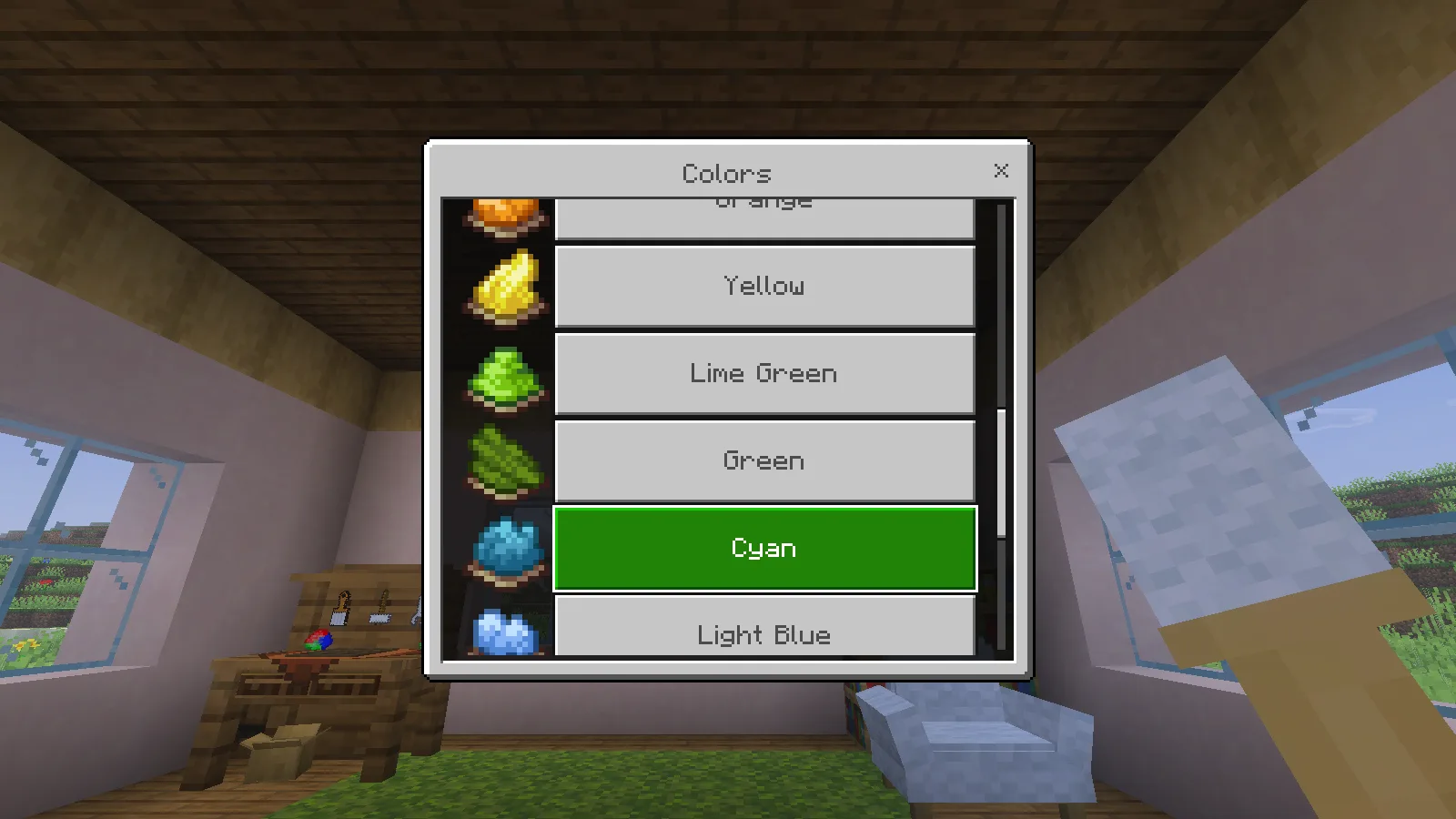
Ziele anschließend auf einen unterstützten Möbelblock und benutze den Pinsel darauf. In unserer Prüfung wurde der Sessel sofort von Weiß zu Grün. Über dasselbe Menü kannst du eine andere Farbe wählen und ausprobieren, bevor du den Rest des Raums gestaltest.
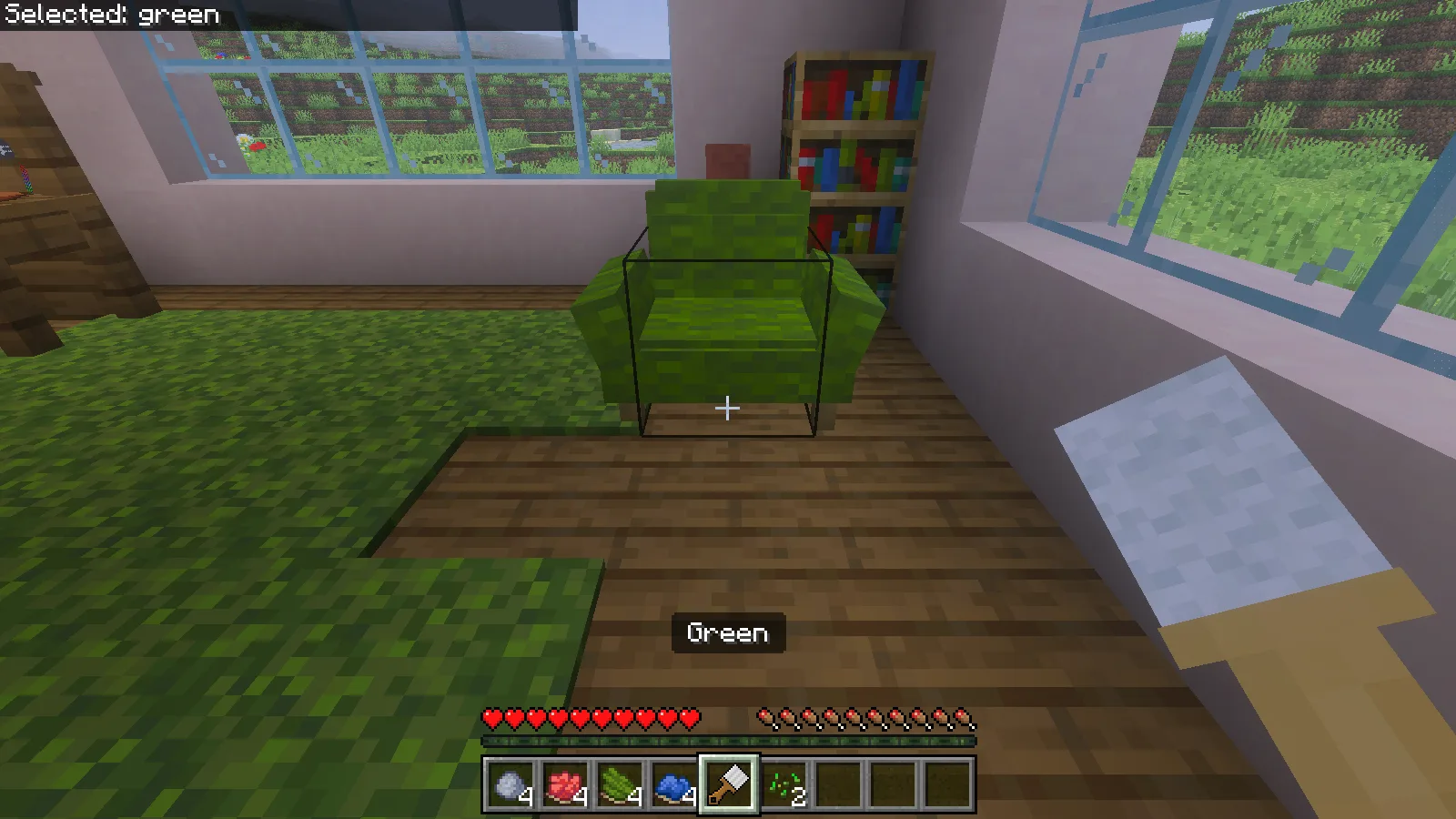
Beginne mit einer Akzentfarbe für die Sitzmöbel und stimme dann den Teppich oder die umliegenden Blöcke darauf ab. Das Pinselmenü bietet Farben und Materialien für passende Möbel, aber nicht jede Kategorie lässt sich auf jedes Stück anwenden.
Benutze eine Stehlampe neben dem Sitz
Auch die hohe Stehlampe ist interaktiv. Benutze sie mit leerer Hand, um zwischen an und aus zu wechseln. Wir schalteten sie neben dem Lesesessel an, aus und wieder an. Lass neben dem Sitz eine freie Stelle auf dem Boden, statt sie in den Durchgang zu stellen.
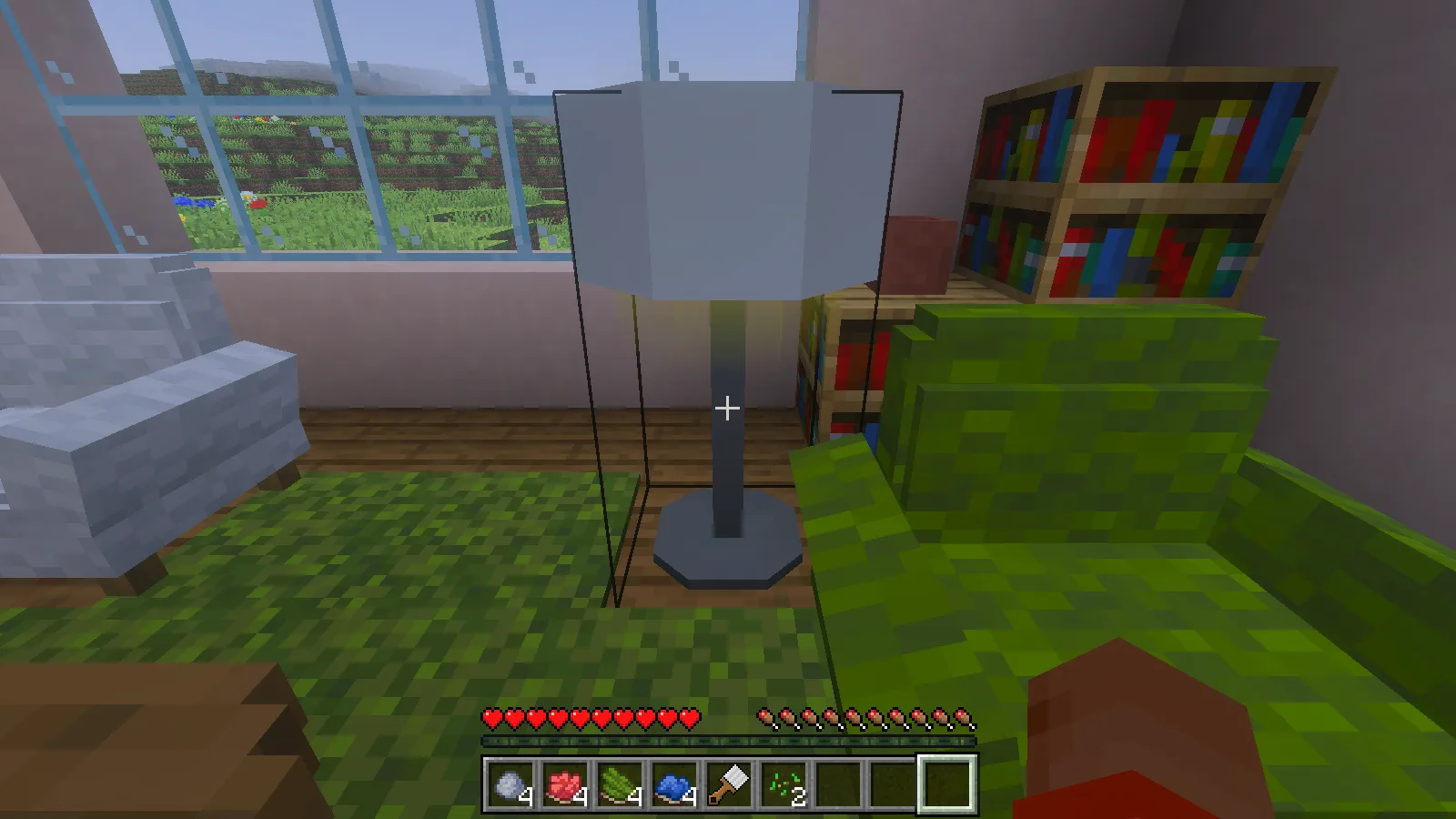
So entsteht eine kompakte Ersteinrichtung: zwei Sitze, ein gemeinsamer Holztisch, eine Lampe und eine Pflanze am Fenster. Das kleine Haus steht auf gewöhnlich erzeugtem Gelände, sodass die Fenster auch einen Blick auf das umliegende Grasland und die Hügel bieten.
Installiere beide passenden Pakete
Diese Veröffentlichung besteht aus zwei getrennten Downloads. Hole beide Dateien im Dateien-Tab:
- Behavior Pack [B] liefert die Möbelrezepte und Interaktionen.
- Resource Pack [R] liefert Modelle, Texturen und die Bestandteile der Oberfläche.
Öffne jede .mcpack mit Minecraft Bedrock und aktiviere dann die passenden Verhaltens- und Ressourcenpakete in den Welteinstellungen. Beide Pakete müssen aus derselben Veröffentlichung stammen. Nur eine Hälfte zu importieren ergibt nicht das vollständige Add-on. Unsere Bedrock-Importanleitung zeigt, wo du beide Paketlisten prüfst.
Die Bilder verwenden die Option Low Resolution des Ressourcenpakets.
Die Anleitung behandelt Fertigung und Platzierung von Decorations Table und Sessel, Sitzen, Umfärben von Möbeln und das Schalten der Lampe. Weitere Möbelfunktionen gehören nicht zu ihrem Umfang.
Kommentare 0
Teile, was funktioniert hat, stelle eine Frage oder antworte einem anderen Spieler.
Nutze dein Modonix-Konto, um mitzudiskutieren und deine Kommentare zu verwalten.
Zum Kommentieren anmeldenNoch keine Kommentare. Erzähle, was bei dir funktioniert hat.