
Vanilla RTX добавляет знакомым блокам Minecraft материалы для трассировки лучей. Набор предоставляет сведения о поверхностях, а графический режим Minecraft Ray Traced — отрисовку. Подготовить обе части важнее, чем сложить несколько визуальных наборов в одном мире.
Эта версия предназначена для Minecraft: Bedrock Edition в Windows 10 или 11, с Bedrock 26.40 или новее и видеокартой с аппаратной трассировкой лучей DirectX. В качестве примеров Microsoft приводит NVIDIA GeForce серии RTX 20 или новее и AMD Radeon серии RX 6000 или новее. Набор ресурсов не может добавить компьютеру аппаратную поддержку.
Установите набор в одном мире
Скачайте Vanilla RTX 1.26.22 из раздела файлов. Это номер версии набора ресурсов, а не требуемая версия Minecraft.
- Сохраните и закройте открытый мир, затем закройте Minecraft.
- Откройте скачанный
.mcpackс помощью Minecraft. Оставьте файл целым; распаковывать его или помещать папки в каталог хранения игры не нужно. - В Play → Worlds отредактируйте нужный мир. Запасной мир или копия знакомой постройки — полезная отправная точка.
- Откройте Resource packs → Available, выберите Vanilla RTX и активируйте.
- Проверьте Active. Vanilla RTX должен появиться в Local. Вернитесь в список Worlds перед открытием мира.
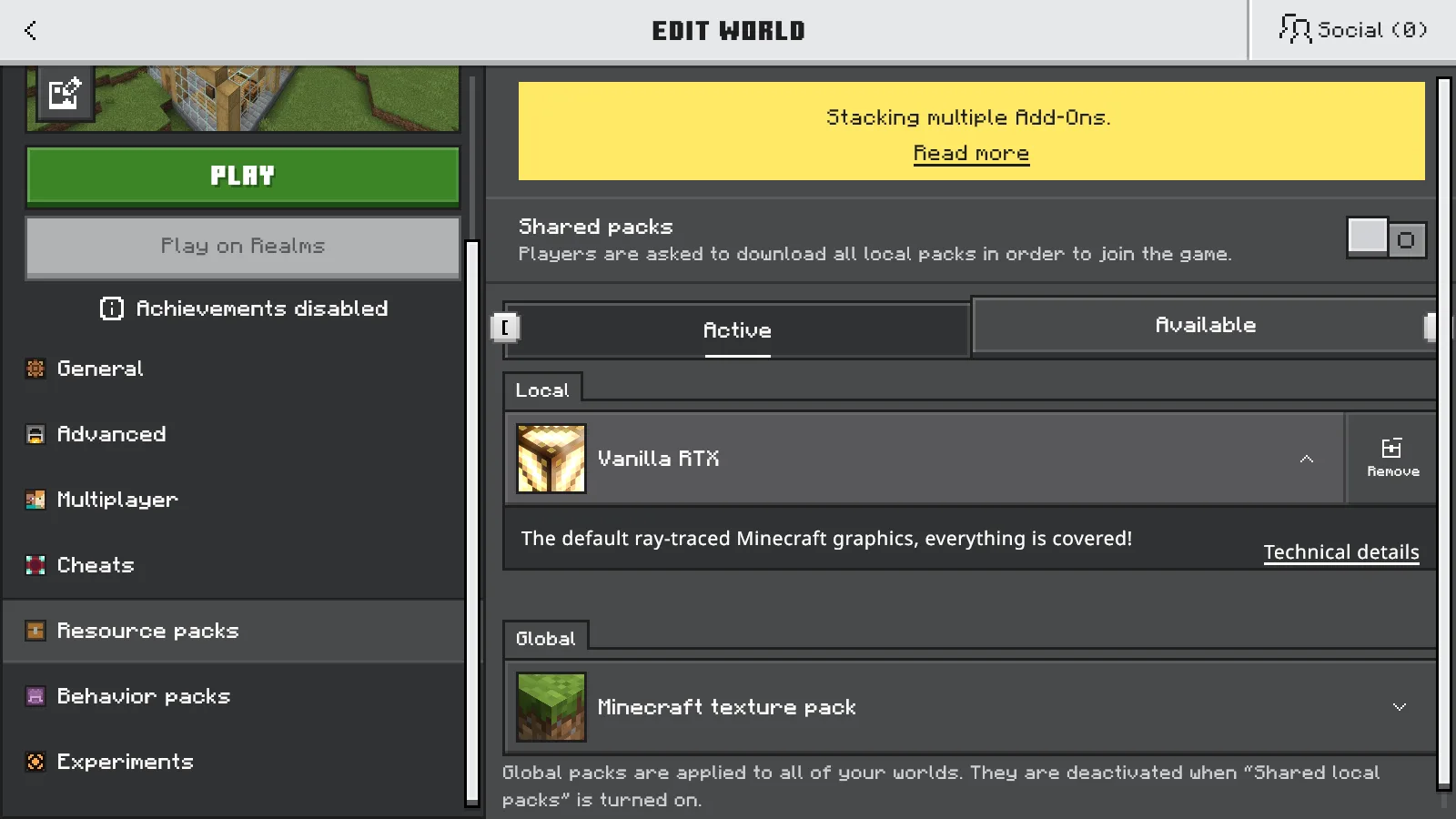
Vanilla RTX находится в Local активных наборов ресурсов мира. Глобальный набор — стандартный Minecraft.
Активация здесь применяет набор к этому миру. Добавлять его в Global resources не нужно. Для понятного начала не включайте другие необязательные наборы ресурсов в этом мире; перекрывающиеся наборы могут заменить материалы, которые вы ожидаете от Vanilla RTX.
Проверьте режим графики
Перед входом в мир откройте Settings → Video из главного меню. Включите In-game graphics mode switching, затем откройте мир и вернитесь в Settings → Video из меню паузы.
В разделе Mode найдите Ray Traced. Если он доступен, выберите. Инструкции активации Cubeir также предлагают сохранить мир, выйти в главное меню и снова войти после первого переключения, чтобы набор загрузился с уже включённой трассировкой лучей.
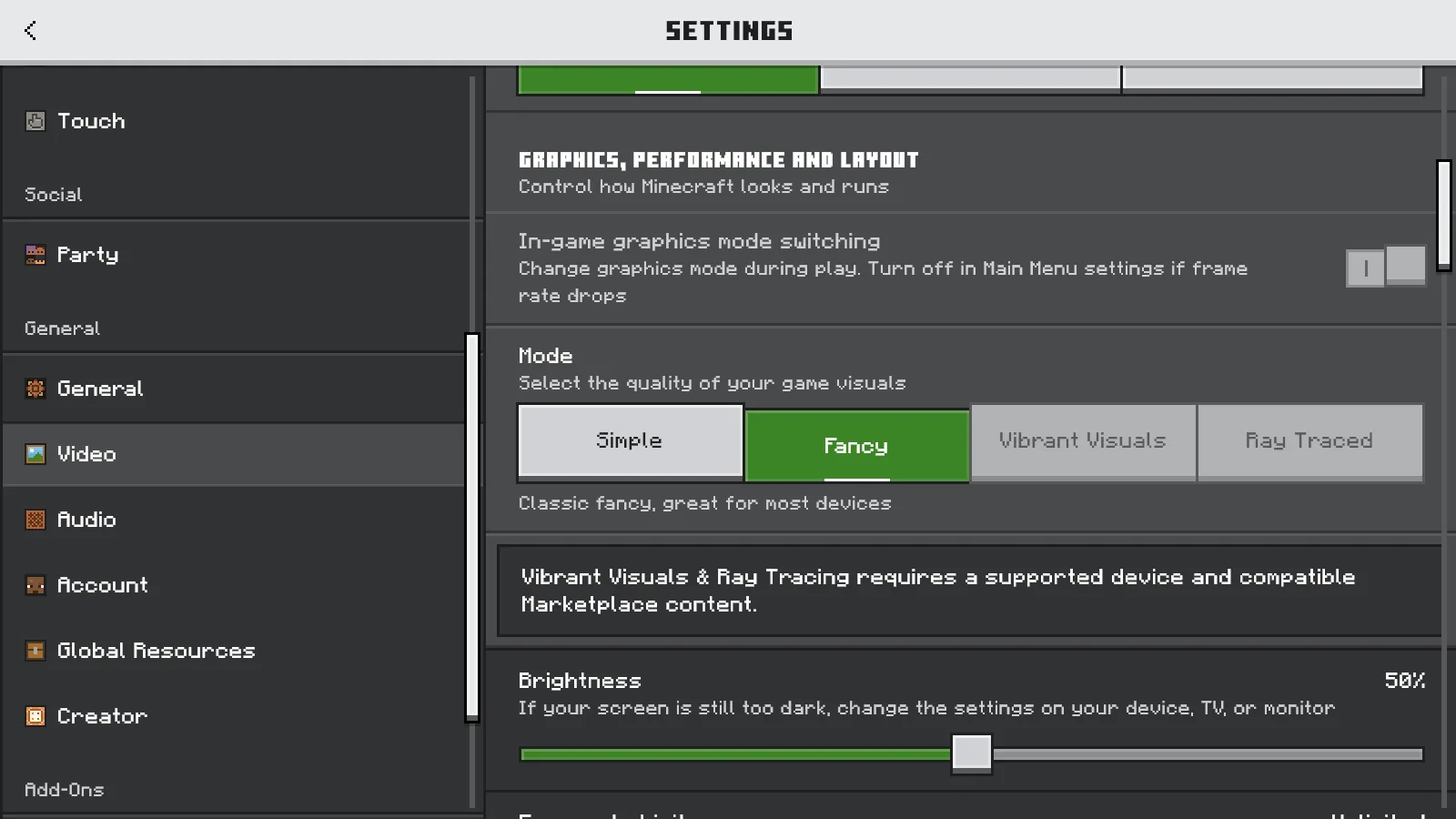
Переключение режима графики в игре включено. Выбран Fancy, а Ray Traced недоступен в этой конфигурации с GeForce GTX 1060.
В нашей конфигурации Windows Bedrock 26.52 с GeForce GTX 1060 Vanilla RTX был активен и переключение в игре включено, но Ray Traced оставался недоступным. Был выбран Fancy.
Полностью отключённый выбор режима внутри мира может просто означать, что переключение в игре выключено. Проверьте эту настройку, прежде чем считать серый пункт диагнозом аппаратной несовместимости.
Если Ray Traced по-прежнему недоступен, сначала проверьте издание Windows, версию игры, активный набор и поддерживаемую видеокарту. Повторный импорт тех же материалов не меняет графические возможности компьютера. Fancy и Vibrant Visuals — отдельные режимы графики; выбор любого из них не превращает этот набор в демонстрацию RTX.
Сделайте первое сравнение простым
Когда Ray Traced доступен, начните с небольшой знакомой постройки: окно, несколько деревянных и каменных поверхностей и фонарь. Сохраняйте точку обзора и время суток при сравнении настроек, чтобы движение солнечного света не выглядело разницей между наборами.
Предпочитаете Vibrant Visuals в своей конфигурации? Используйте набор для этого режима, например отдельный выпуск Vanilla Vibrant Visuals от Cubeir. Похожие имена относятся к разным способам отрисовки.
Чтобы убрать Vanilla RTX, выйдите из мира, отредактируйте его и откройте Resource packs → Active. Уберите набор, вернитесь в список Worlds и снова откройте мир. Восстановите предпочитаемый режим графики в настройках Video; удаление набора ресурсов мира и изменение режима графики клиента — разные действия.
Комментарии 0
Расскажите, что сработало, попросите помощи или ответьте другому игроку.
Войдите в аккаунт Modonix, чтобы участвовать в обсуждении и управлять своими комментариями.
Войти и комментироватьКомментариев пока нет. Расскажите, что помогло вам.