
Uma pequena máquina de fliperama é um visual divertido para um lobby de minijogos. As skins Parkour, Spleef e Village Defense de DrgnFireYellow colocam uma telinha brilhante e controles vermelhos em um gabinete escuro. Os arquivos são três desenhos alternativos, então baixe o visual desejado em vez de instalá-los em ordem.
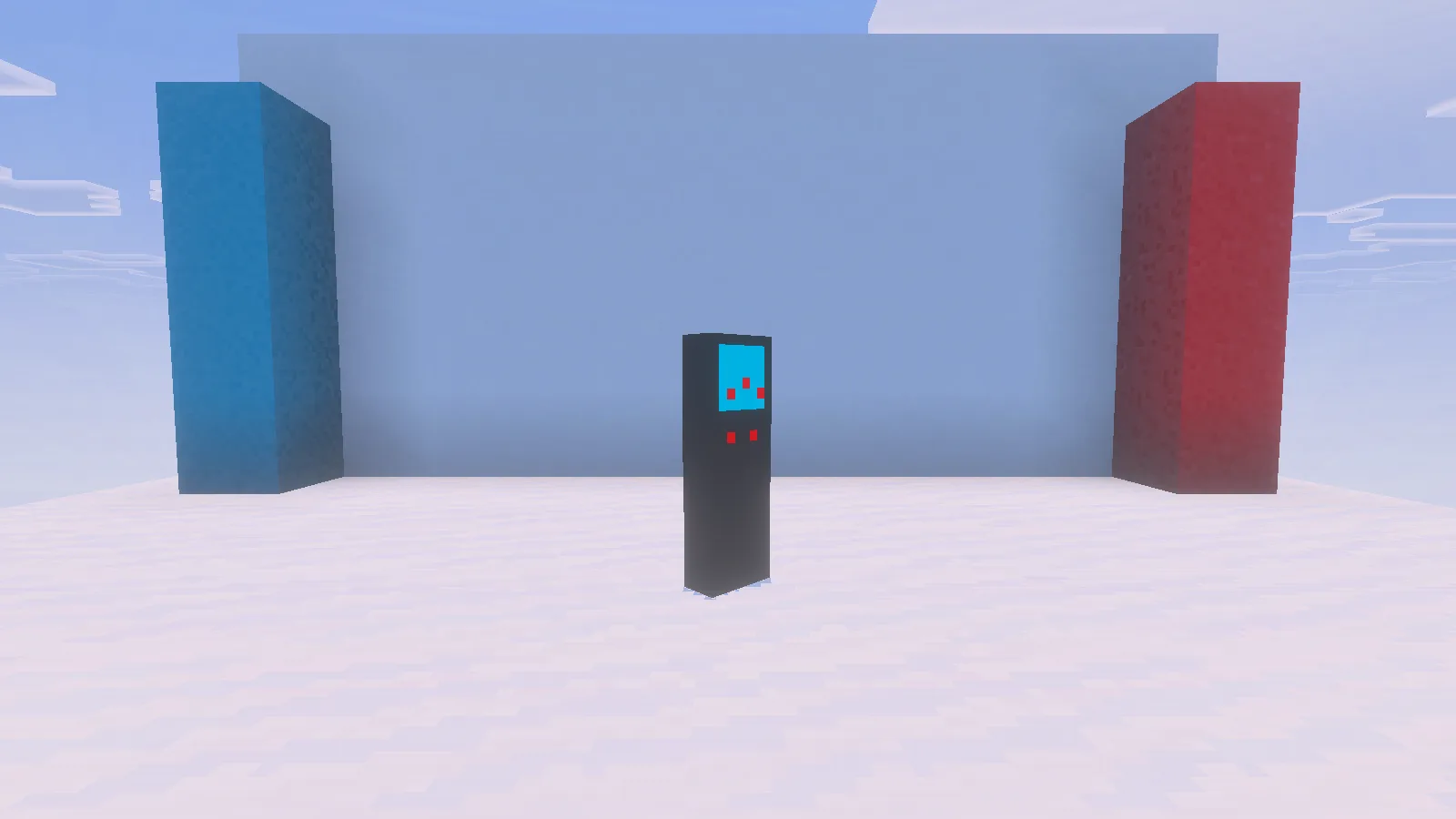
A silhueta estreita da máquina Parkour contra um fundo claro.
Como o PNG realmente aparece no Bedrock
Parkour e Village Defense têm áreas transparentes que deixam uma silhueta estreita de máquina no Bedrock. Compare com o contorno de jogador mais completo nas nossas imagens de skins do Java.
A pequena tela ciano é a parte a comparar. Parkour tem plataformas vermelhas para saltar. Spleef tem camadas horizontais claras com uma faixa laranja embaixo. Village Defense usa sua própria pequena cena. De costas ou de longe, boa parte do contorno escuro parece igual.
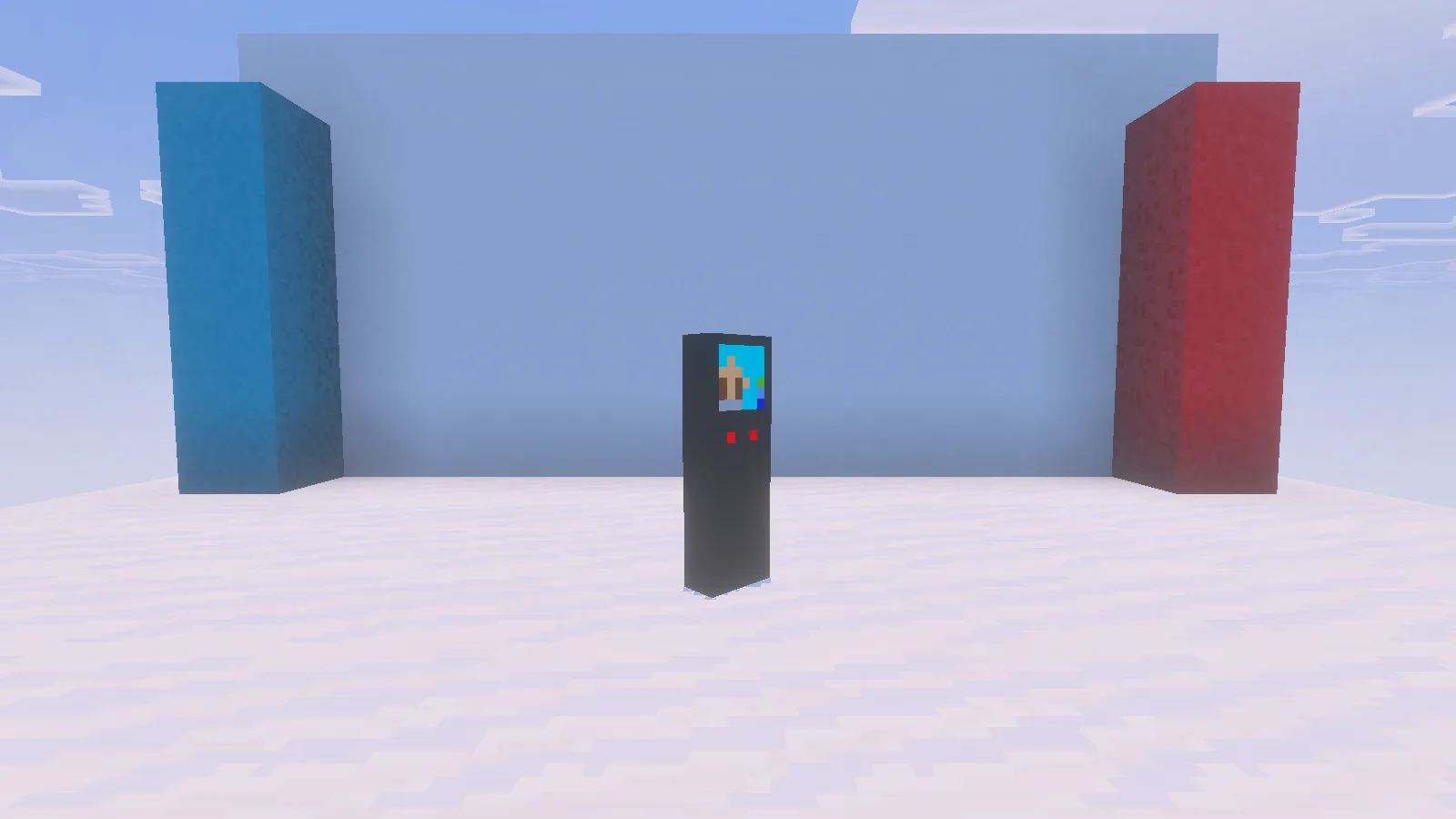
Village Defense na mesma cena Bedrock. A pequena imagem frontal diferencia o desenho.
São imagens cosméticas. O visual não adiciona um minijogo, não muda suas habilidades nem diminui a área de colisão do personagem. Observe a arte escura contra um fundo claro para enxergar melhor o contorno.
Importe uma sem perder seu personagem habitual
- Em Arquivos, baixe o PNG original do desenho que preferir. Mantenha-o como imagem; ele não é um MCPACK nem um complemento.
- Abra Dressing Room. Escolha um espaço de personagem livre para manter seu personagem normal disponível. Se o espaço estiver vazio, escolha Classic Skin ao criar o personagem.
- Abra Classic Skins, selecione o bloco vazio de importação em Owned Skins e escolha Choose New Skin.
- Use o seletor de arquivos do dispositivo para escolher o PNG baixado. Selecione o modelo largo Classic e confira a prévia.
- Volte ao seu mundo e confira o resultado em terceira pessoa antes de entrar no multijogador.
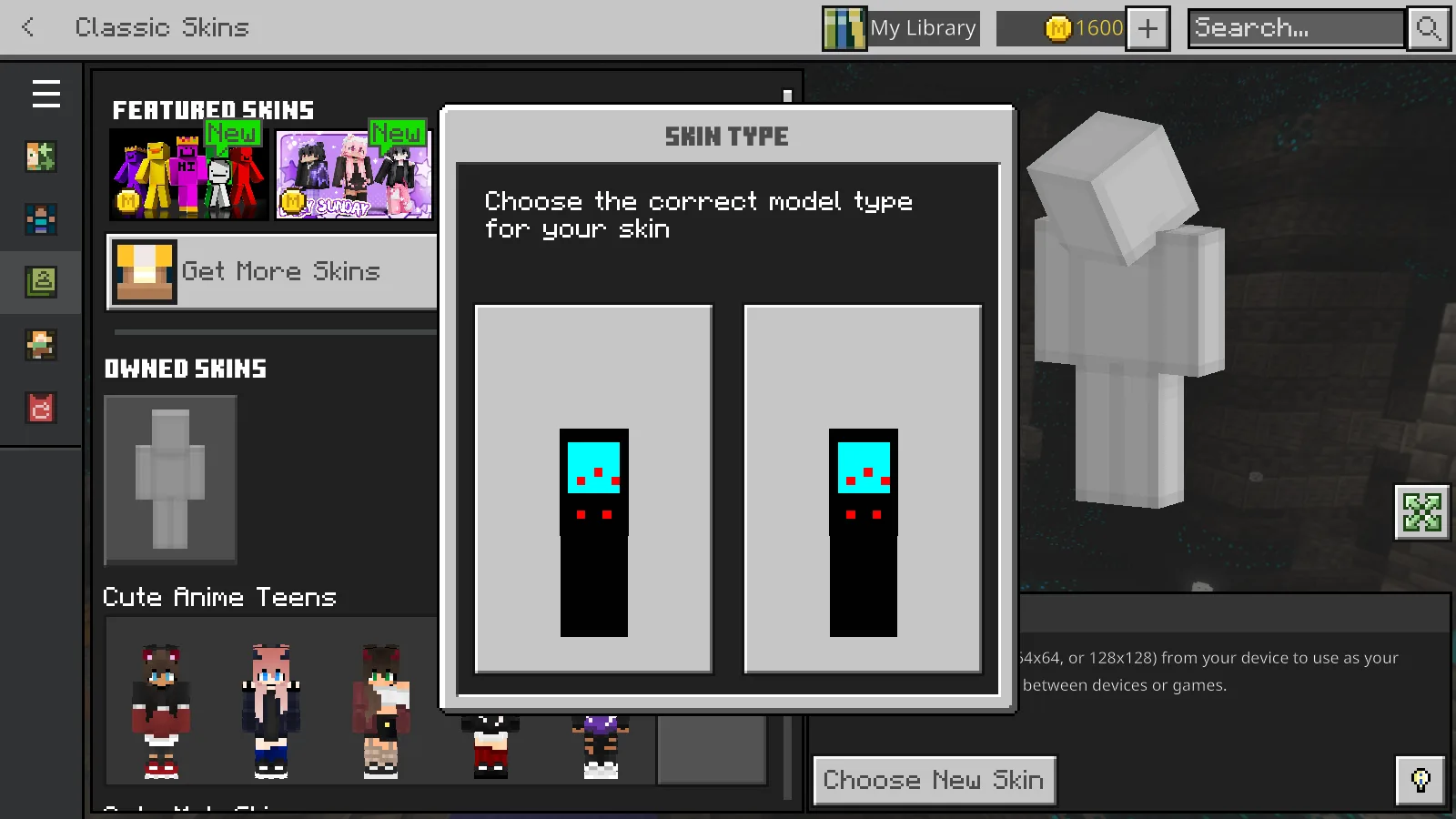
Escolha o modelo Classic e confira a prévia antes de voltar ao mundo.
Esses passos de menu e as capturas vêm do Windows. Outros dispositivos Bedrock podem organizar os menus de outra forma, e nem todos oferecem importação de PNG personalizado. Se não houver opção de importar arquivos, mudar o nome não transformará a imagem em uma skin do Marketplace.
Mantenha o desenho visível
Para uma captura, fique contra uma parede clara ou em um pátio durante o dia. Vire para a câmera para mostrar a telinha e tire a armadura do caminho quando quiser exibir a arte. Uma caverna escura pode esconder quase toda a máquina mesmo que a skin tenha sido importada corretamente.
Amigos podem escolher desenhos diferentes para formar um pequeno fliperama ambulante. Confira como cada jogador aparece no servidor real antes de planejar uma foto de grupo; as regras de skins do multijogador e as configurações dos outros jogadores podem afetar skins personalizadas.
Quando algo parece errado
- O seletor de arquivos não encontra o download: procure em Downloads e confira se salvou o PNG real, não uma página da web ou uma captura da prévia.
- O contorno difere da imagem Java: use as fotografias Bedrock acima para comparar. Essas edições não renderizam todos os detalhes transparentes das skins da mesma forma.
- A skin desapareceu em outro dispositivo: a tela de importação informa que importações personalizadas não sincronizam entre dispositivos ou jogos. Guarde o PNG original e importe no dispositivo que pretende usar.
- Você quer seu personagem habitual de volta: retorne a Dressing Room e selecione o espaço de personagem que preservou.
Comentários 0
Compartilhe o que funcionou, peça ajuda ou responda a outro jogador.
Use sua conta Modonix para participar da conversa e gerenciar seus comentários.
Entre para comentarAinda não há comentários. Compartilhe o que funcionou para você.