
Nudge permite reposicionar parte de uma construção no Bedrock mantendo sua forma. Uma entrada pode se mover ao longo de um caminho, uma varanda pode se afastar de uma parede ou uma seção decorativa pode encontrar um lugar melhor antes de você construir ao redor dela. Escolha uma área retangular, posicione seu contorno e confirme o movimento. Undo e Redo permitem comparar as duas disposições.
Mova uma entrada por uma clareira da floresta
Uma entrada junto a um caminho é uma boa primeira seleção: seu tamanho pequeno facilita comparar as posições original e proposta. O bloco de esmeralda marca o destino desejado.
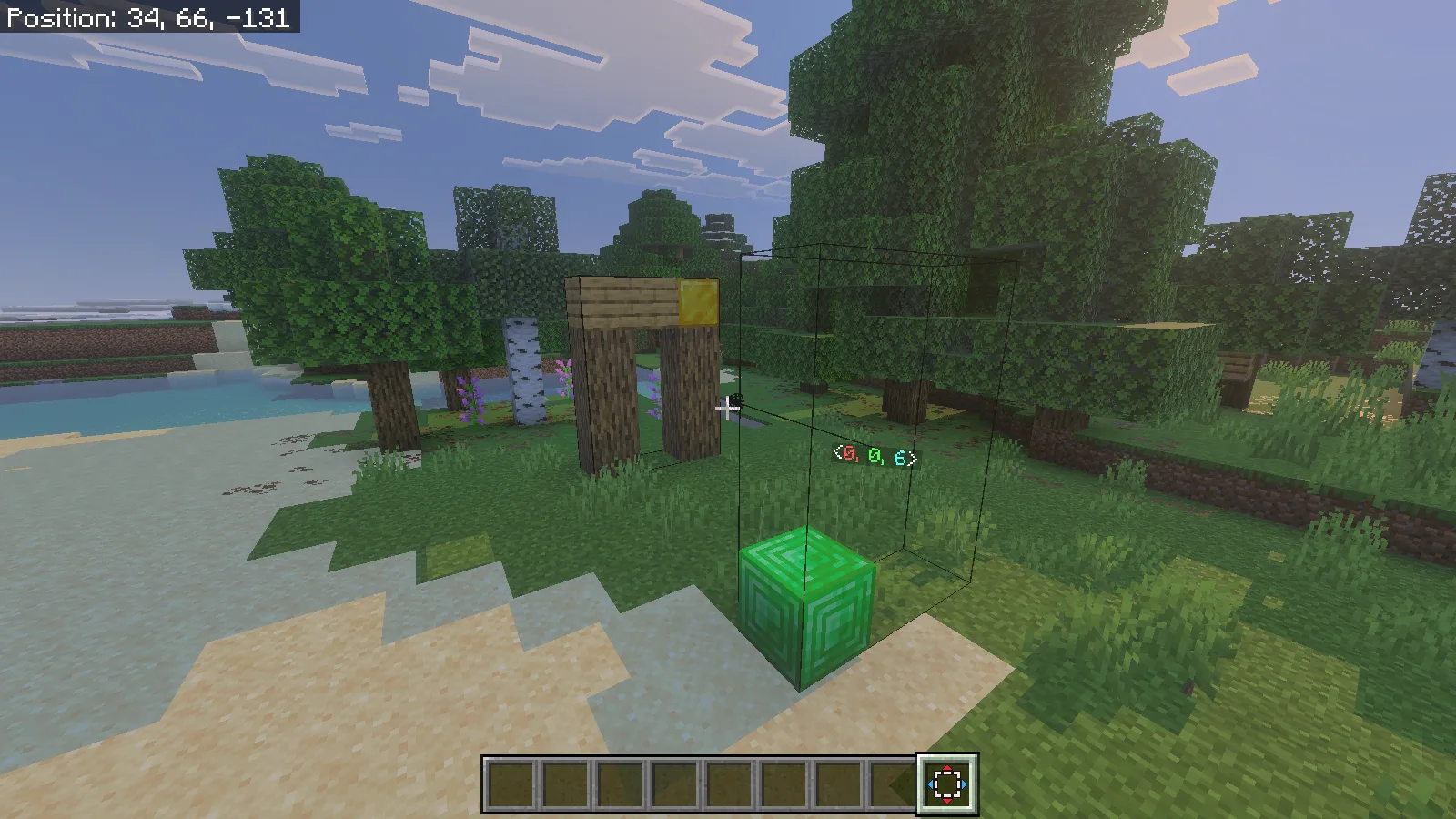
O arco ainda está entre as árvores. O contorno acima do bloco de esmeralda marca sua nova posição.
Mover a entrada libera seu antigo lugar. Undo permite comparar as duas disposições antes de decidir qual combina com o caminho; o exemplo de coordenadas abaixo percorre esse processo.
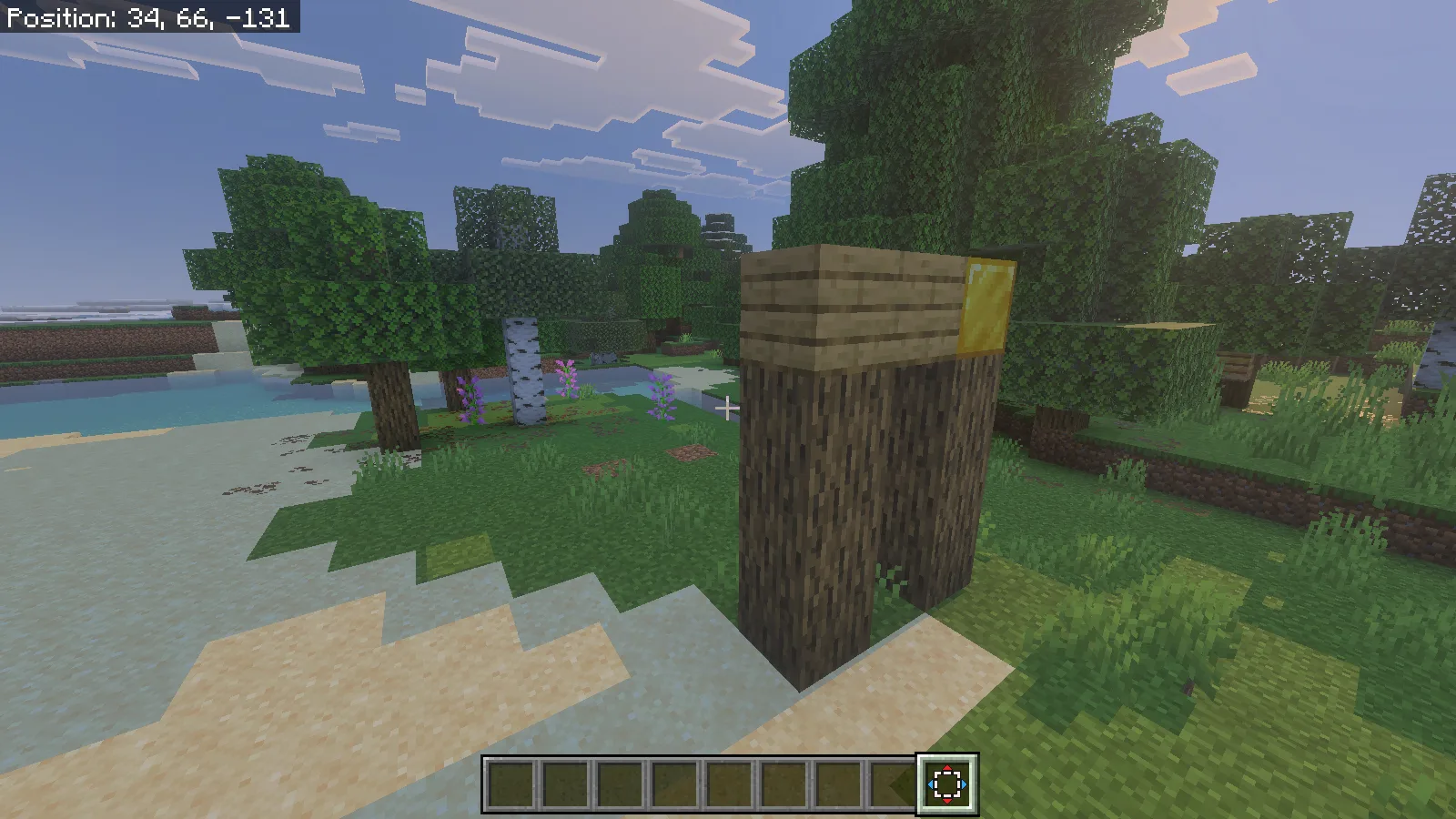
O arco agora está onde ficava o marcador de esmeralda, com seu antigo lugar livre atrás dele.
Siga o exemplo de prática marcado
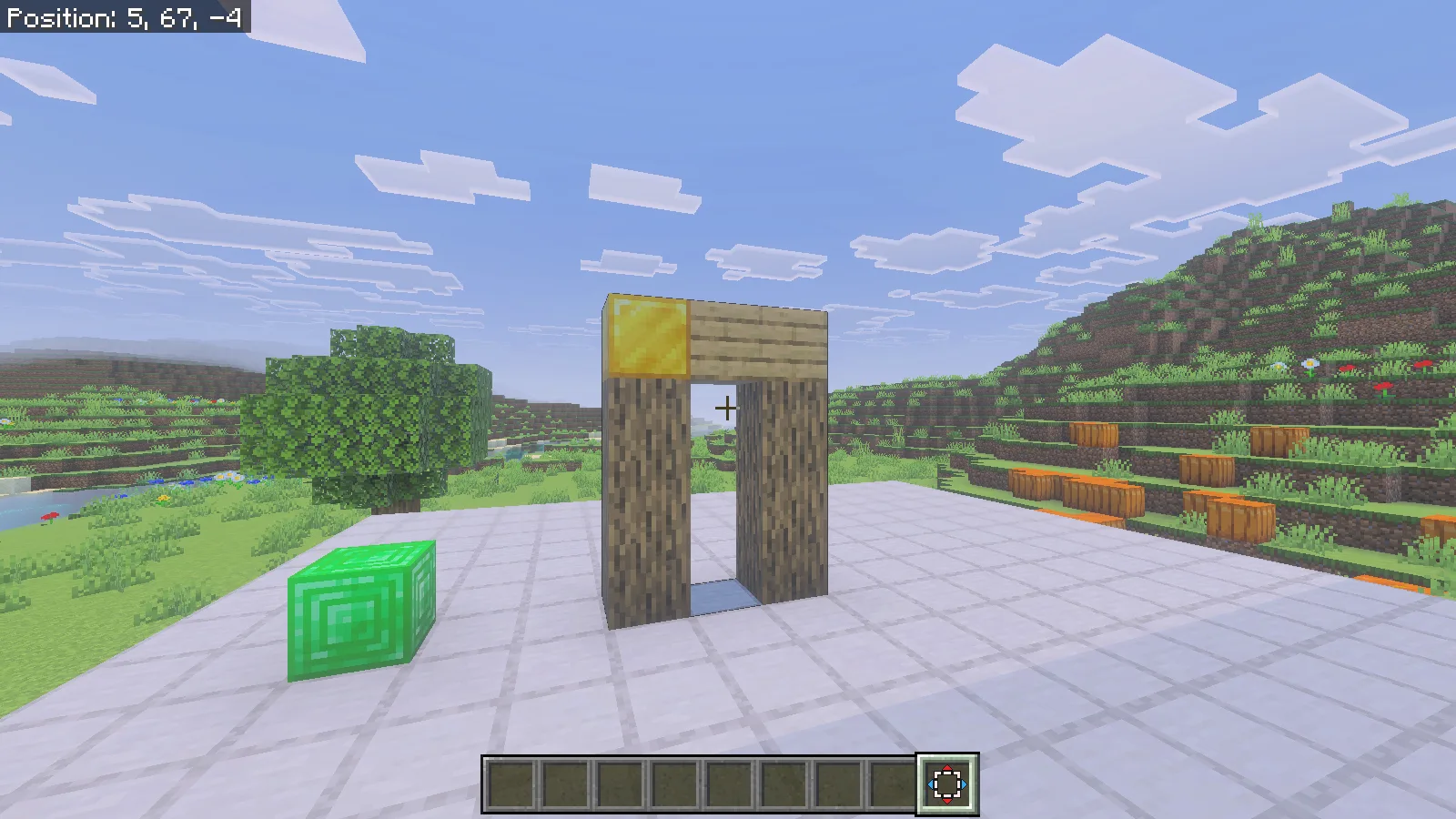
Use o arranjo em terreno livre abaixo para seguir as coordenadas, ou substitua pelos limites e pelo destino do seu próprio projeto.
O arco tem seis troncos de carvalho, duas tábuas de carvalho e um canto de ouro. Mova-o cinco blocos para o lado, use Undo e depois aplique Redo para comparar as posições. O ouro marca o canto; a esmeralda marca o destino.
Prepare uma cópia de um mundo Criativo
Abra o arquivo .mcaddon do autor com o Minecraft e espere a importação dos pacotes terminar. Edite uma cópia do seu mundo, ative o pacote de comportamento de Nudge e o pacote de recursos correspondente, depois habilite Beta APIs nos ajustes Experiments desse mundo. Entre em Criativo. Esta versão é destinada ao cliente comum do jogo; o autor informa que Realms e Editor Mode não são compatíveis.
Obtenha a ferramenta e escolha Move
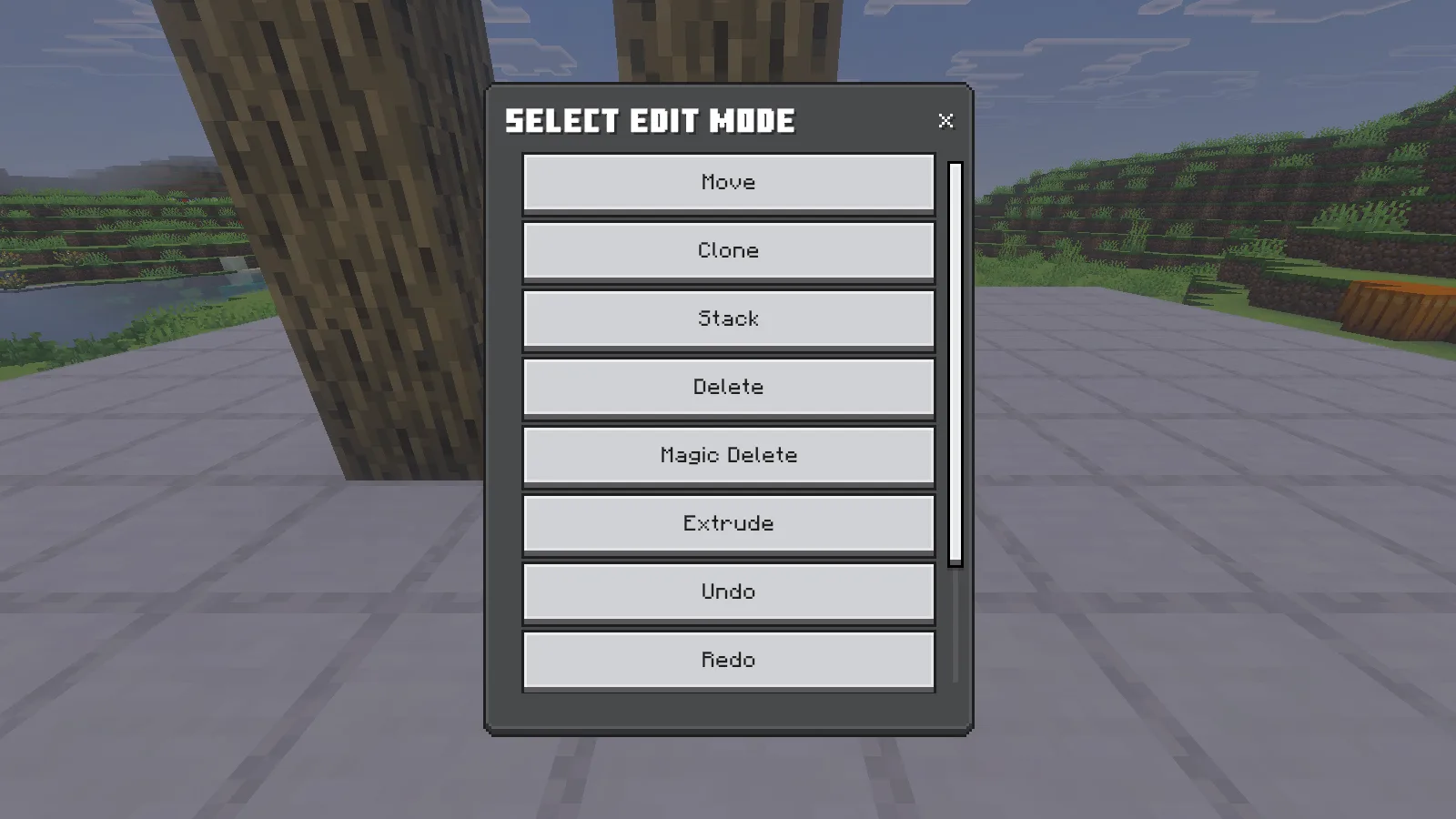
Execute /nudge:nudge para receber o item de edição. No nosso mundo ele apareceu no nono espaço da barra rápida, selecionado com a tecla 9. Segurando o item e sem uma seleção ativa, clique com o botão direito para abrir os modos de edição e escolha Move. Confira se está segurando a ferramenta antes de clicar na construção.
Na primeira abertura do mundo importado, o comando não entregou o item. Usar Save & Quit, reabrir o mesmo mundo e executar /nudge:nudge novamente restaurou o funcionamento normal. Se isso acontecer, tente reabrir o mundo normalmente antes de mudar os pacotes. Use o comando do complemento para obter sua ferramenta.
Selecione a seção completa
Selecione dois cantos opostos com o botão esquerdo. Para este arco, o primeiro canto era o tronco inferior em 2,66,2 e o canto oposto era o bloco de ouro em 4,69,2. Isso cria uma caixa de três blocos de largura, quatro de altura e um de profundidade. Inclua toda a seção que quer mover, inclusive a abertura. Confira se a caixa não contém também decorações próximas, blocos do piso ou parte de outra parede. Mantenha o item Nudge selecionado; trocar de espaço na barra rápida cancela a seleção.
Confira o destino e confirme
Clique com o botão direito uma vez para entrar na prévia do movimento. O contorno representa o local proposto enquanto o arco original permanece em pé. Seus controles de movimento agora atuam sobre a seleção. Para um destino preciso, coloque um marcador temporário na posição desejada para o canto mínimo da caixa e clique nele com o botão esquerdo durante a prévia. Usamos um bloco de esmeralda em 7,66,2, deslocando o arco cinco blocos em X.
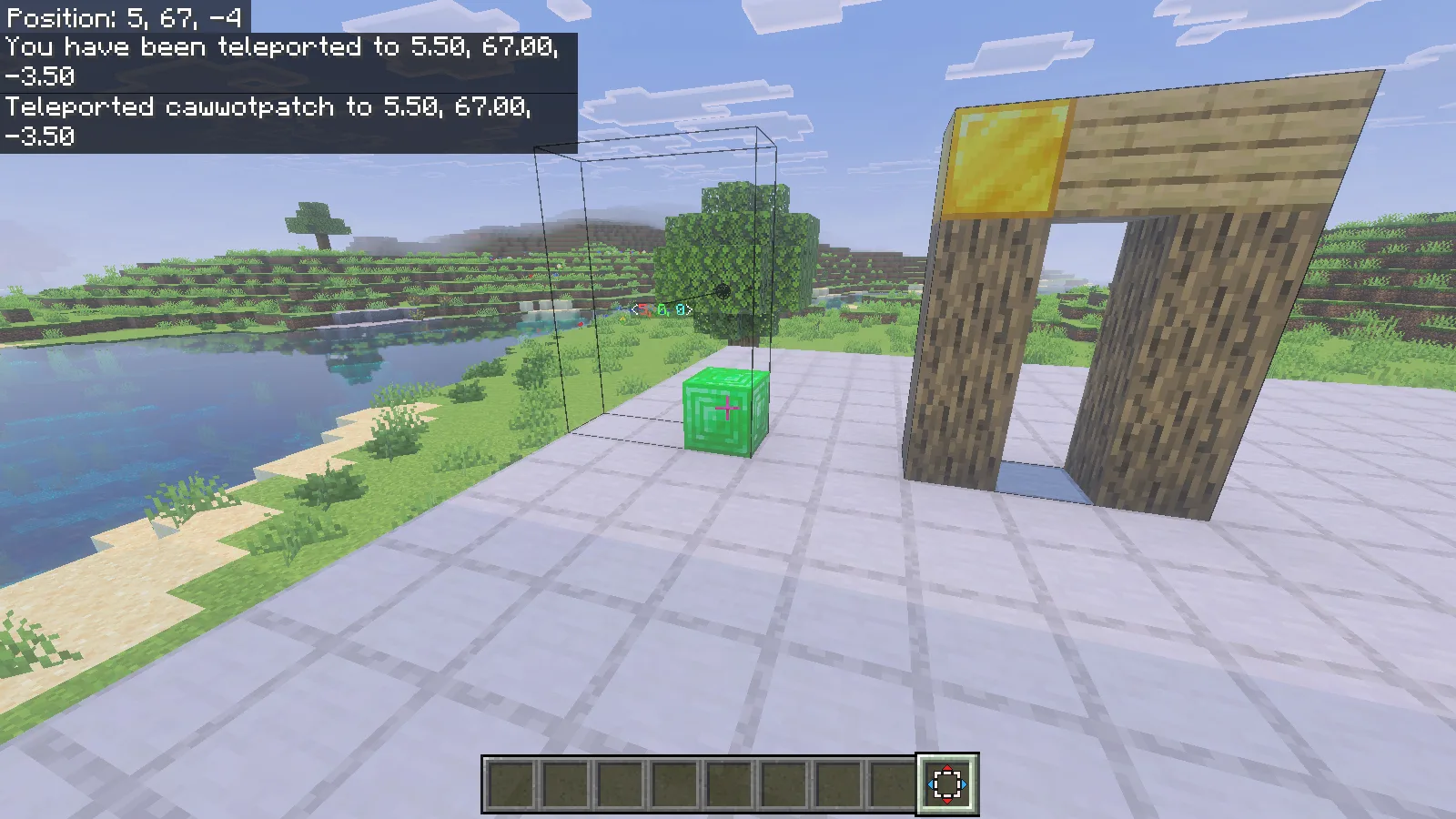
Inspecione todo o destino, inclusive o espaço dentro do contorno. O movimento substitui os blocos ali: nossa esmeralda foi substituída pelo tronco inferior do arco. Solte as teclas de movimento, pulo e agachar, depois dê um clique simples com o botão direito para confirmar. Evite segurar a tecla de agachar ao confirmar, pois isso muda a ação da ferramenta. Após o movimento, ande ao redor dos blocos reais e confira a abertura, os dois apoios e o canto marcado.
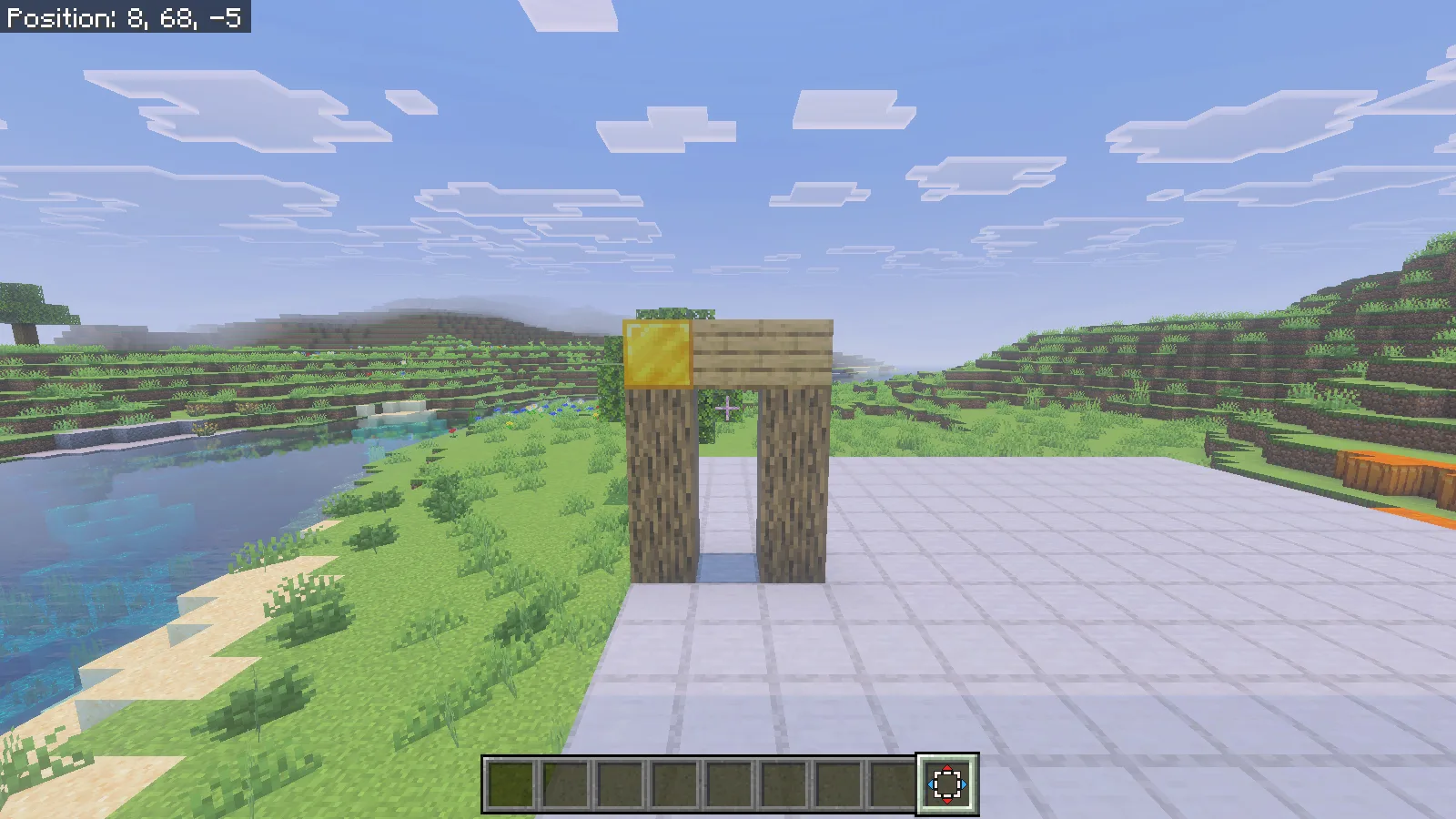
Compare o movimento com Undo e Redo
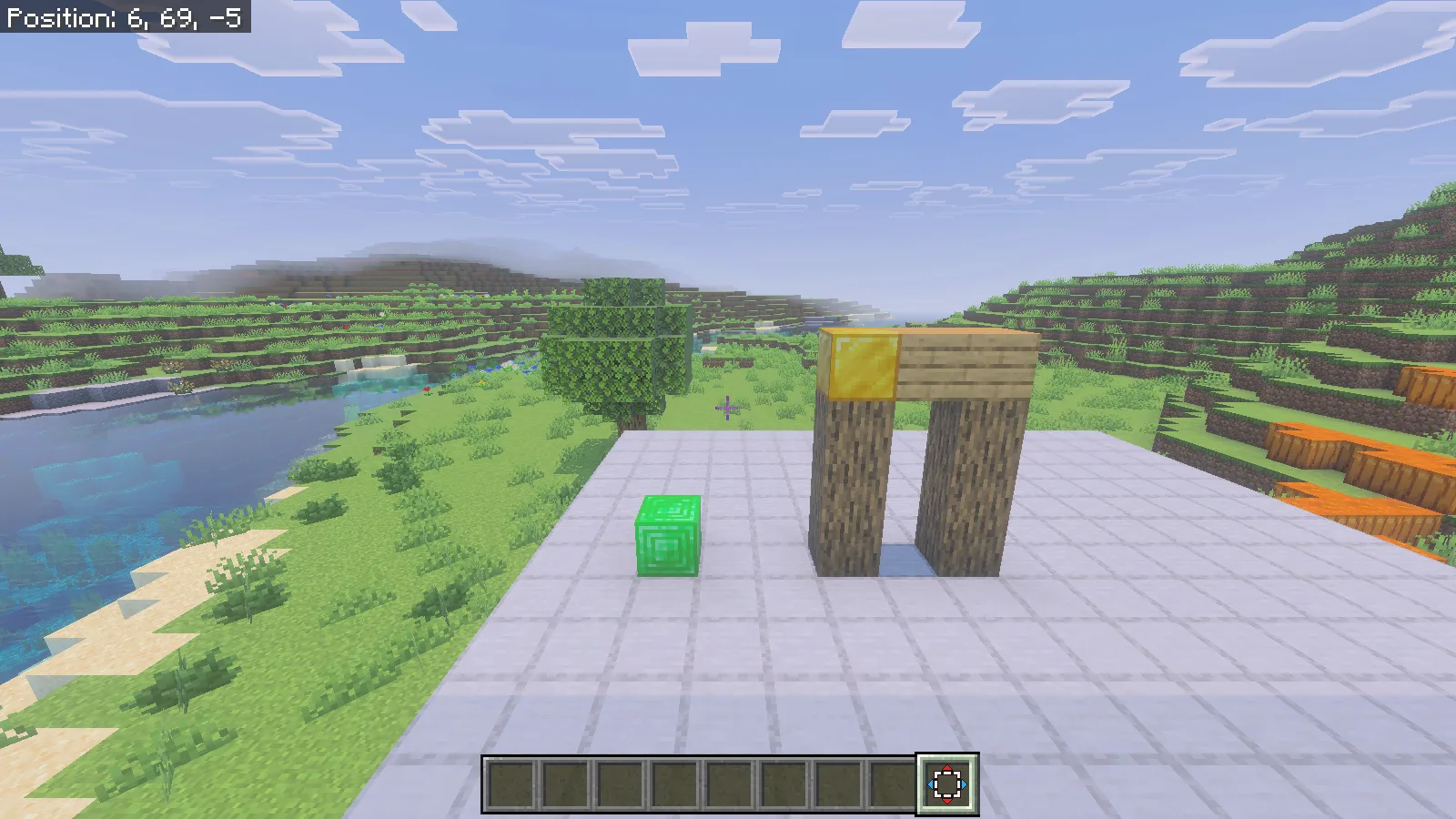
Execute /nudge:undo 1 para desfazer a edição mais recente. Neste exemplo, o arco voltou ao lugar original e o bloco de esmeralda substituído também voltou. Esse segundo detalhe importa ao mover uma seção para um local ocupado. A imagem abaixo mostra os dois objetos restaurados.
Execute /nudge:redo 1 para aplicar a edição novamente. Da mesma posição de câmera, o arco volta ao destino e a esmeralda desaparece sob seu apoio. Comparar essas vistas facilita avaliar quanto espaço livre você ganhou ao lado de uma construção.
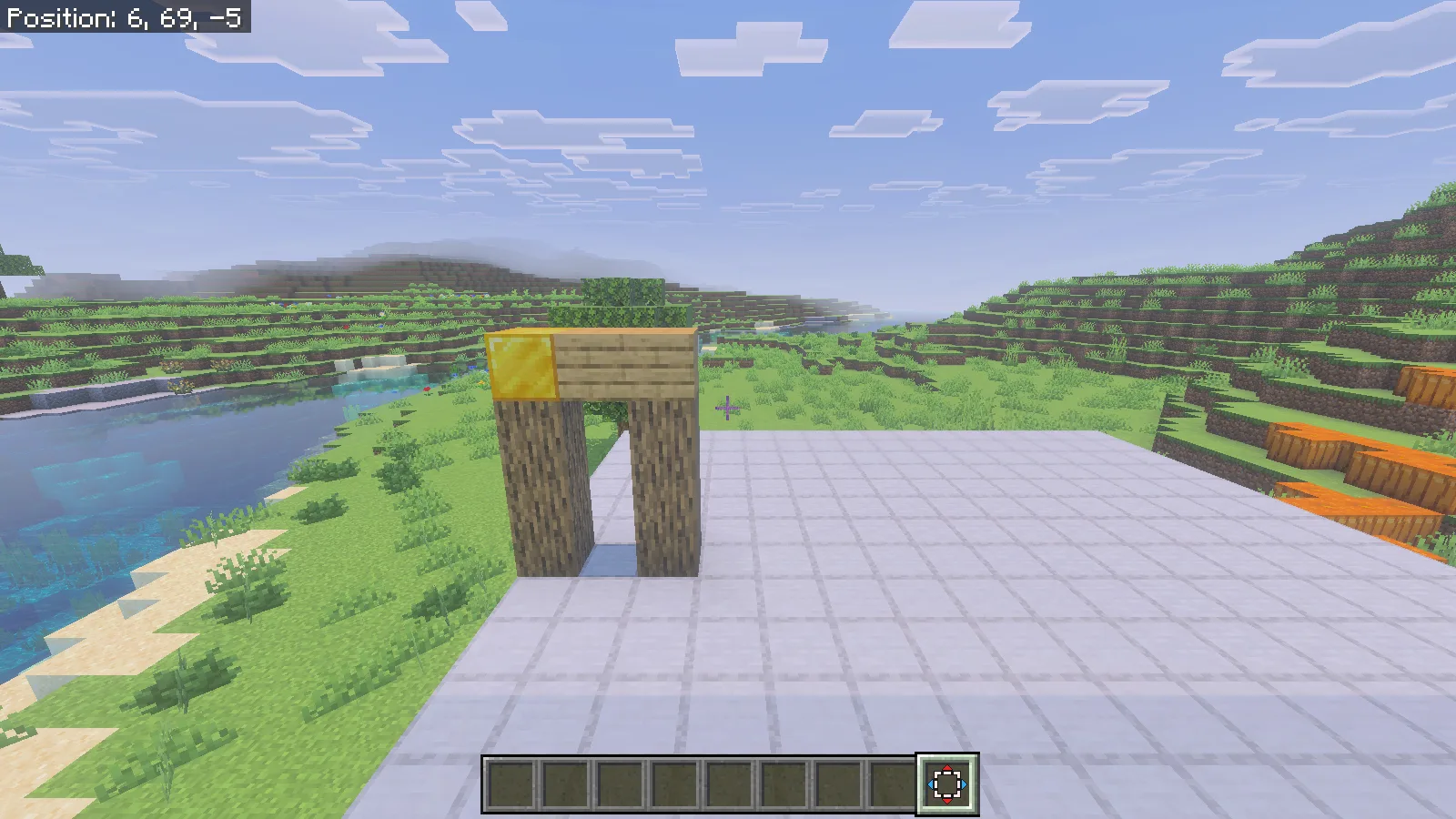
Comece com uma seção do tamanho de uma entrada, cujos limites sejam fáceis de inspecionar. Ao ajustar uma fachada, selecione a janela inteira, os acabamentos e os suportes juntos, e deixe espaço no destino para toda a profundidade. Salve uma cópia do mundo antes de trabalhar em uma construção que você valoriza. Faça um movimento deliberado, inspecione-o e decida se quer mantê-lo antes de continuar com a próxima seção.
Comentários 0
Compartilhe o que funcionou, peça ajuda ou responda a outro jogador.
Use sua conta Modonix para participar da conversa e gerenciar seus comentários.
Entre para comentarAinda não há comentários. Compartilhe o que funcionou para você.