
DevTools, संपादन योग्य PocketMine प्लगइन फ़ोल्डर को ऐसी PHAR में बदलता है जिसे दूसरे सर्वर पर ले जा सकते हो। नीचे छोटा ModonixWorkshop कमांड बनाओ, उसका पैकेज तैयार करो और Minecraft के अंदर उसका जवाब जाँचो। पहला कमांड सरल रखने से स्रोत कोड से काम करते प्लगइन तक का रास्ता समझना आसान होता है।
संगत PocketMine सर्वर पर DevTools इंस्टॉल करो। नीचे के कमांड सर्वर कंसोल में चलते हैं, शुरुआत के स्लैश के बिना; खेल में आख़िरी जाँच के लिए /workshop इस्तेमाल करो।
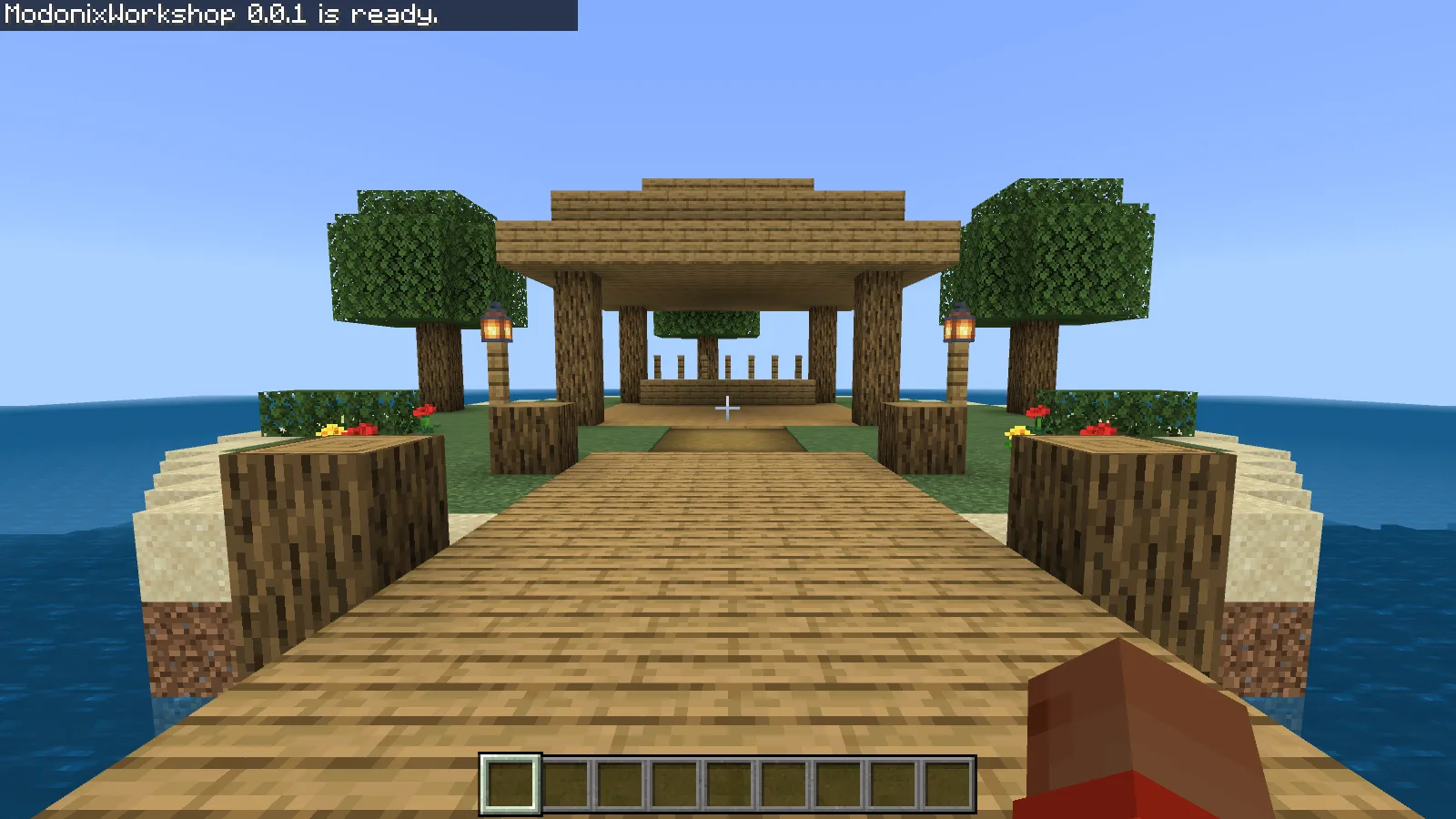
इंस्टॉल की गई उदाहरण PHAR का जवाब “ModonixWorkshop 0.0.1 is ready.” है। घाट हमारा प्रदर्शन निर्माण है, DevTools के साथ दिया नक्शा नहीं।
मेल खाते सर्वर और DevTools फ़ाइल से शुरू करो
इस उदाहरण के लिए अलग विकास फ़ोल्डर में PHP 8.3.29 ZTS और सर्वर की ज़रूरी एक्सटेंशन के साथ Axolotl-PM 5.49.1 शुरू करो। पैकेज बनाने के चरण सीखते समय अपना सामान्य सर्वर अलग रखो। Minecraft क्लाइंट तभी चाहिए जब कमांड खेल में आज़माना हो।
सर्वर बंद करो, DevTools 1.17.2 को उसके plugins फ़ोल्डर में DevTools.phar नाम से रखो और फिर चालू करो। लिखो:
plugins
genplugin ModonixWorkshop Modonix
पहला कमांड लोड हुए प्लगइन दिखाता है। दूसरा plugins/ModonixWorkshop/plugin.yml और plugins/ModonixWorkshop/src/Main.php बनाता है। नीचे के उदाहरण कोड में यही नाम इस्तेमाल करो: लेखक का नाम PHP नेमस्पेस का हिस्सा भी बनता है।
फ़ोल्डर बनते ही नया प्लगइन लोड नहीं होता। फ़ाइलें बदलने से पहले सर्वर बंद करो और बदलाव के बाद फिर शुरू करो।
उदाहरण में जाँचने योग्य एक कमांड जोड़ो
plugins/ModonixWorkshop/plugin.yml को इससे बदलो:
name: ModonixWorkshop
version: 0.0.1
main: Modonix\ModonixWorkshop\Main
api: 5.44.3
src-namespace-prefix: Modonix\ModonixWorkshop
commands:
  workshop:
    description: Check the workshop plugin
    permission: modonixworkshop.command.workshop
permissions:
  modonixworkshop.command.workshop:
    default: op
ऊपर का नमूना मूल गाइड की API 5.44.3 को न्यूनतम बनाए रखता है। नई बनाई फ़ाइल में चल रहे सर्वर की API लिखी हो सकती है; यहाँ का मान नमूने की घोषणा है। DevTools खुद न्यूनतम API 5.0.0 घोषित करता है। इनमें से कोई संख्या बदलने से प्लगइन का कोड पुरानी API के लिए अपडेट नहीं हो जाता।
plugins/ModonixWorkshop/src/Main.php को इससे बदलो:
<?php
declare(strict_types=1);

namespace Modonix\ModonixWorkshop;

use pocketmine\command\Command;
use pocketmine\command\CommandSender;
use pocketmine\plugin\PluginBase;

class Main extends PluginBase{
    public function onCommand(CommandSender $sender, Command $command, string $label, array $args): bool{
        if($command->getName() !== "workshop"){
            return false;
        }
        $sender->sendMessage("ModonixWorkshop 0.0.1 is ready.");
        return true;
    }
}
सर्वर दोबारा शुरू करो। DevTools फ़ोल्डर वाले प्लगइन लोड करने देता है, इसलिए plugins में DevTools और ModonixWorkshop दोनों आते हैं। workshop चलाओ; जवाब ModonixWorkshop 0.0.1 is ready. होगा। पैकेज बनाने से पहले जाँचने के लिए यह सरल नतीजा देता है।
कमांड की अनुमति डिफ़ॉल्ट रूप से ऑपरेटरों को मिलती है। खेल में पहली /workshop जाँच के लिए ऑपरेटर खाता इस्तेमाल करो। आगे सामान्य खिलाड़ियों को कमांड चाहिए तो सबको ऑपरेटर बनाने के बजाय सोच-समझकर modonixworkshop.command.workshop की अनुमति दो।
लोड हुए फ़ोल्डर से PHAR बनाओ
ModonixWorkshop लोड हो तो लिखो:
makeplugin ModonixWorkshop
DevTools आर्काइव plugin_data/DevTools/ModonixWorkshop_v0.0.1.phar में लिखता है। ModonixWorkshop स्रोत फ़ोल्डर अपनी संपादन योग्य परियोजना के रूप में रखो। दूसरे सर्वर पर इंस्टॉल करने की कॉपी PHAR है।
makeplugin प्लगइन का नाम गलत बताए तो plugins चलाकर जाँचो कि रीस्टार्ट के बाद ModonixWorkshop लोड हुआ था। लोड की त्रुटि आए तो पैकेज बनाने से पहले कंसोल की पहली संबंधित त्रुटि ठीक करो। PHP बताए कि PHAR बनाना बंद है तो विकास सर्वर की PHP कॉन्फ़िगरेशन में phar.readonly=0 रखो और फिर शुरू करो।
पैकेज अलग सर्वर पर इंस्टॉल करो
प्लगइन दूसरी इंस्टॉलेशन में ले जाने के लिए उसी सर्वर और PHP सेटअप वाला अलग सर्वर तैयार करो। बंद सर्वर के plugins फ़ोल्डर में आर्काइव कॉपी करो; ModonixWorkshop.phar सुविधाजनक फ़ाइल नाम है। प्लगइन का नाम अभी भी आर्काइव के भीतर की plugin.yml से आता है।
DevTools और संपादन योग्य स्रोत फ़ोल्डर पहले सर्वर पर रखो। दूसरा सर्वर शुरू करो और चलाओ:
plugins
workshop
दूसरे सर्वर को ModonixWorkshop लोड करना चाहिए और कमांड का जवाब ModonixWorkshop 0.0.1 is ready. होना चाहिए। फ़ोल्डर और PHAR अलग सर्वरों पर रखो ताकि एक ही प्लगइन दो बार लोड न हो। विकास सर्वर पर भी पैकेज जाँच सकते हो: उसे बंद करो, स्रोत फ़ोल्डर सक्रिय प्लगइन फ़ोल्डर से बाहर ले जाओ, PHAR इंस्टॉल करो और रीस्टार्ट करो। ऊपर के Minecraft चित्र में यही पैकेज वाला संस्करण है।
क्लाइंट और सर्वर संगत रखो
फ़ाइलों में चुनी फ़ाइल की सर्वर API देखो। जुड़ने वाले Bedrock क्लाइंट को सर्वर के खेल प्रोटोकॉल से मिलाना, प्लगइन की न्यूनतम API से अलग काम है।
मूल PocketMine-MP और DevTools रिपॉज़िटरी आर्काइव हो चुकी हैं। इस सर्वर को सीखते या बनाए रखते समय फ़ाइल के साथ लिखा समर्थित सेटअप इस्तेमाल करो; नया क्लाइंट हर पुराने सर्वर प्रोटोकॉल से नहीं जुड़ सकता।
टिप्पणियाँ 0
बताओ क्या काम आया, मदद माँगो या दूसरे खिलाड़ी को जवाब दो।
चर्चा में भाग लेने और अपनी टिप्पणियाँ प्रबंधित करने के लिए अपने Modonix खाते का उपयोग करें।
टिप्पणी करने के लिए साइन इन करेंअभी कोई टिप्पणी नहीं। बताओ तुम्हारे लिए क्या काम आया।