
Lantern Beetle के साथ ग्रीनहाउस या सुरक्षित बगीचे में थोड़ी हलचल लाएँ। Modonix के इस मौलिक जीव की छह टाँगें, ऐंटेना और अंबर रंग के निशान हैं। इसका पूरा सोर्स जीव बनाने की पहली छोटी परियोजना के लिए सुविधाजनक है: खोल का रंग बदलें, ऐंटेना में बदलाव करें और फिर पूरा ऐड-ऑन दोबारा बनाए बिना पंखों की लय बदलें।
अंबर निशान केवल रंग हैं, रोशनी का स्रोत नहीं। इसके घेरे को रोशन करने के लिए सामान्य लालटेन लगाएँ। इस उदाहरण में प्राकृतिक स्पॉन या प्रजनन व्यवस्था नहीं जोड़ी गई है।
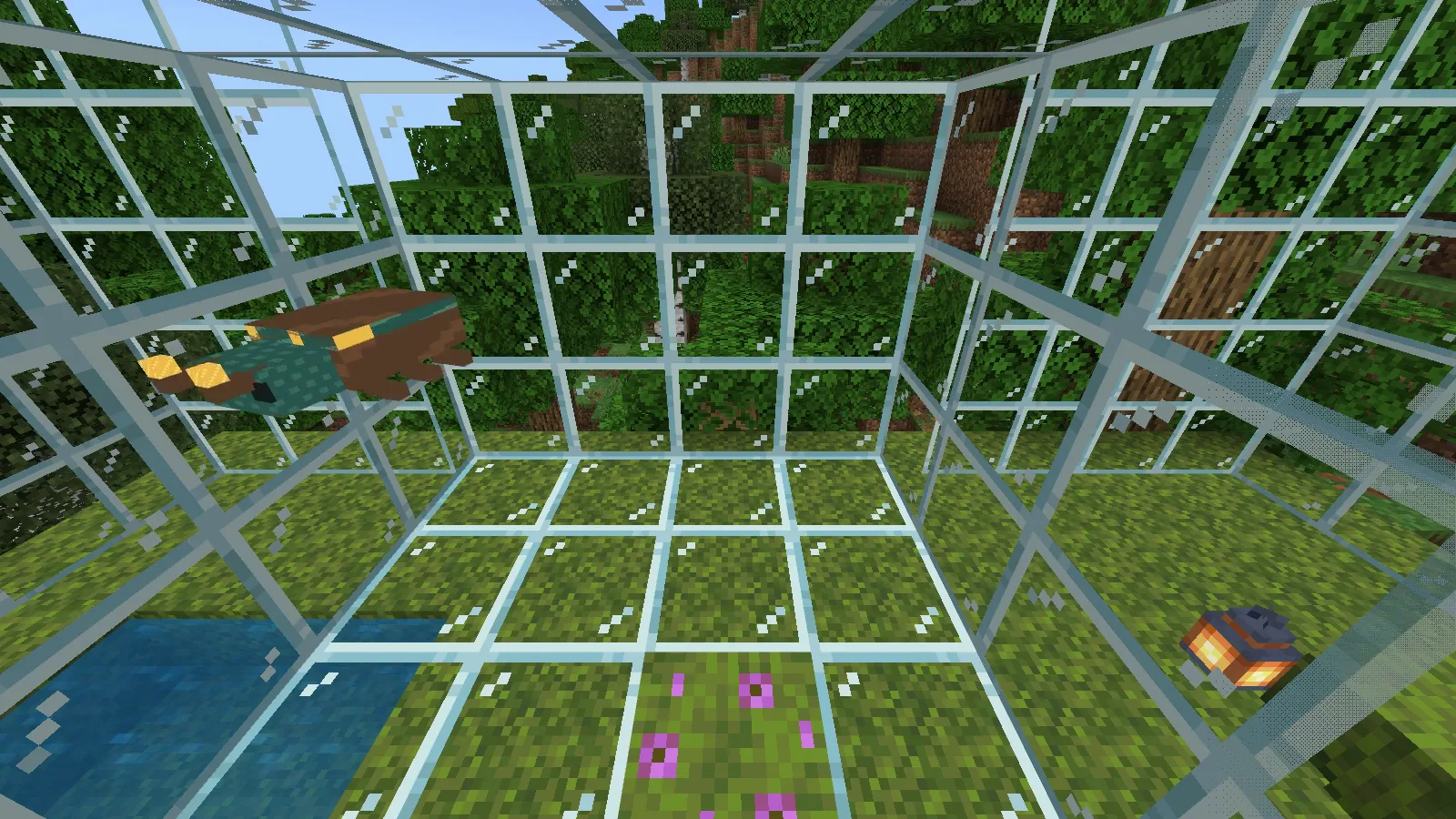
पौधों के ऊपर बीटल को मंडराने की जगह दें और बगीचे को सामान्य लालटेन से रोशन करें।
अपने बगीचे में बीटल लाएँ
Files से Lantern Beetle MCADDON डाउनलोड करें और उसे Minecraft for Windows से खोलें। इस ऐड-ऑन के लिए फ़ाइल सीधे खोलें; Play → Import world .mcworld फ़ाइलों के लिए है। खोलने पर कुछ न हो तो Minecraft को सामान्य ढंग से सेव करके बंद करें, फिर फ़ाइल दोबारा खोलें।
अलग दुनिया की सेटिंग में Modonix Lantern Beetle — Behavior और Resources सक्रिय करें। अंदर जाने से पहले Back से Worlds पर लौटें।
ठोस दीवारों और छत वाला घेरा बनाएँ, जिसमें पौधों के ऊपर जगह हो। Creative में cheats चालू करके एक बीटल बुलाएँ:
/summon modonix:lantern_beetle ~ ~1 ~
काँच के पीछे देखने के लिए एक तरफ खुला दृश्य रखें। घने पत्तों की बजाय साधारण पृष्ठभूमि पर पंखों के आवरण और ऐंटेना आसानी से दिखते हैं।
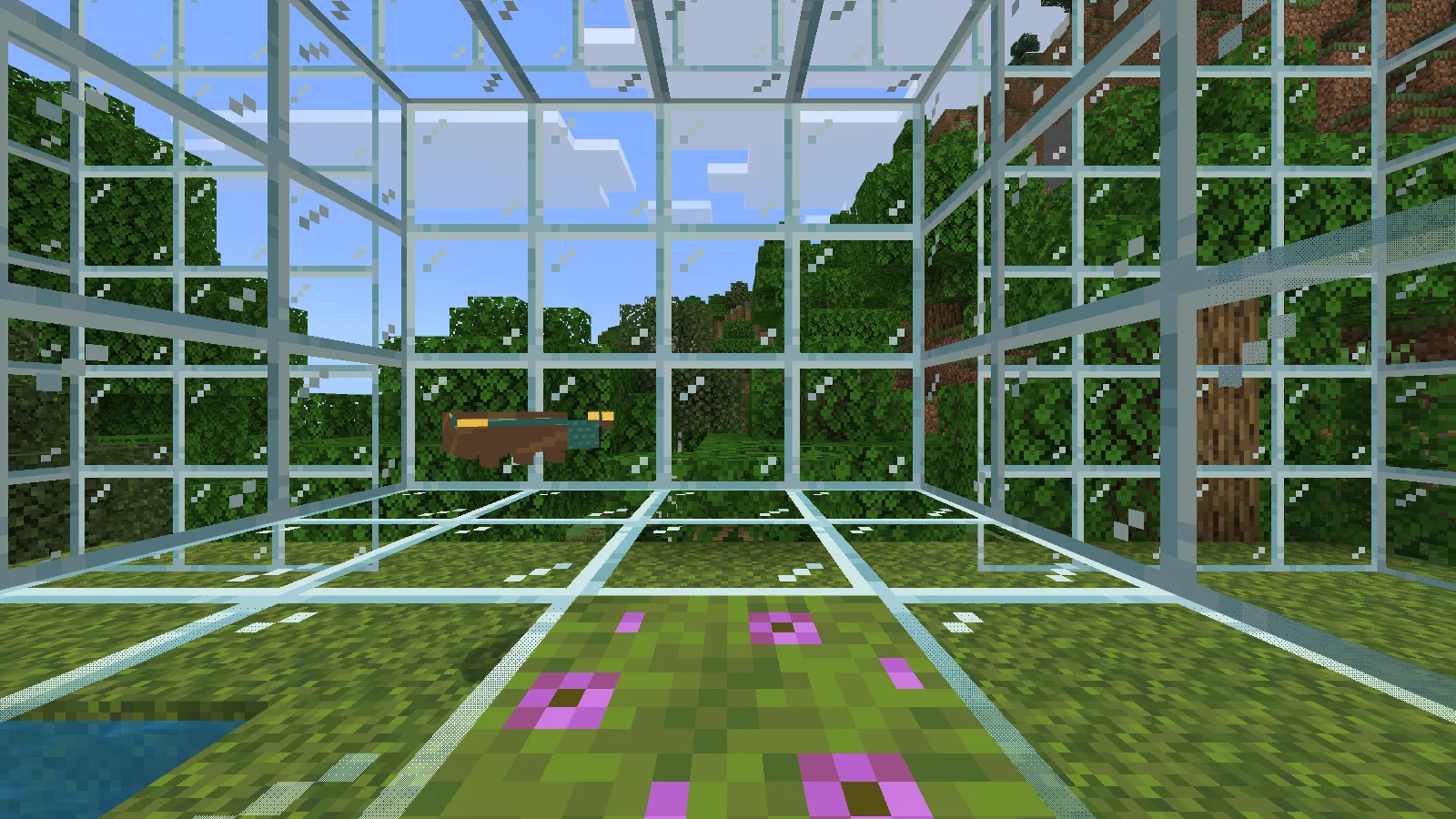
बीटल का बगल से दृश्य, जिसमें छोटी टाँगें पंखों के आवरण के नीचे हैं।
Blockbench में आकृति बदलें
create-bedrock-lantern-beetle-sources-0.1.2.zip डाउनलोड करके निकालें। एक कॉपी पर काम करें। Blockbench में packs/RP/models/entity/lantern_beetle.geo.json को Bedrock मॉडल के रूप में खोलें, फिर उसका टेक्सचर packs/RP/textures/entity/modonix_lantern_beetle.png इम्पोर्ट करें।
मॉडल के समूह खोलें। root, left_wing और right_wing के नाम बिल्कुल दिए गए नामों जैसे रखें: ऐनिमेशन इन्हीं bones को संबोधित करता है। पहले आकृति बदलाव के लिए हर ऐंटेना की छड़ एक मॉडल इकाई लंबी करें और उसके छोटे अंबर सिरे को नए छोर पर ले जाएँ। काम करते समय सामने और बगल के दृश्य देखें। पंखों के pivot उनके मौजूदा जोड़ पर ही रखें।
एक .bbmodel काम की फ़ाइल अलग सेव करें, फिर Bedrock ज्योमेट्री वापस lantern_beetle.geo.json में एक्सपोर्ट करें। ज्योमेट्री पहचान geometry.modonix.lantern_beetle बनाए रखें; केवल वह नाम बदलने से जीव के साथ उसका जुड़ाव टूट जाता है।
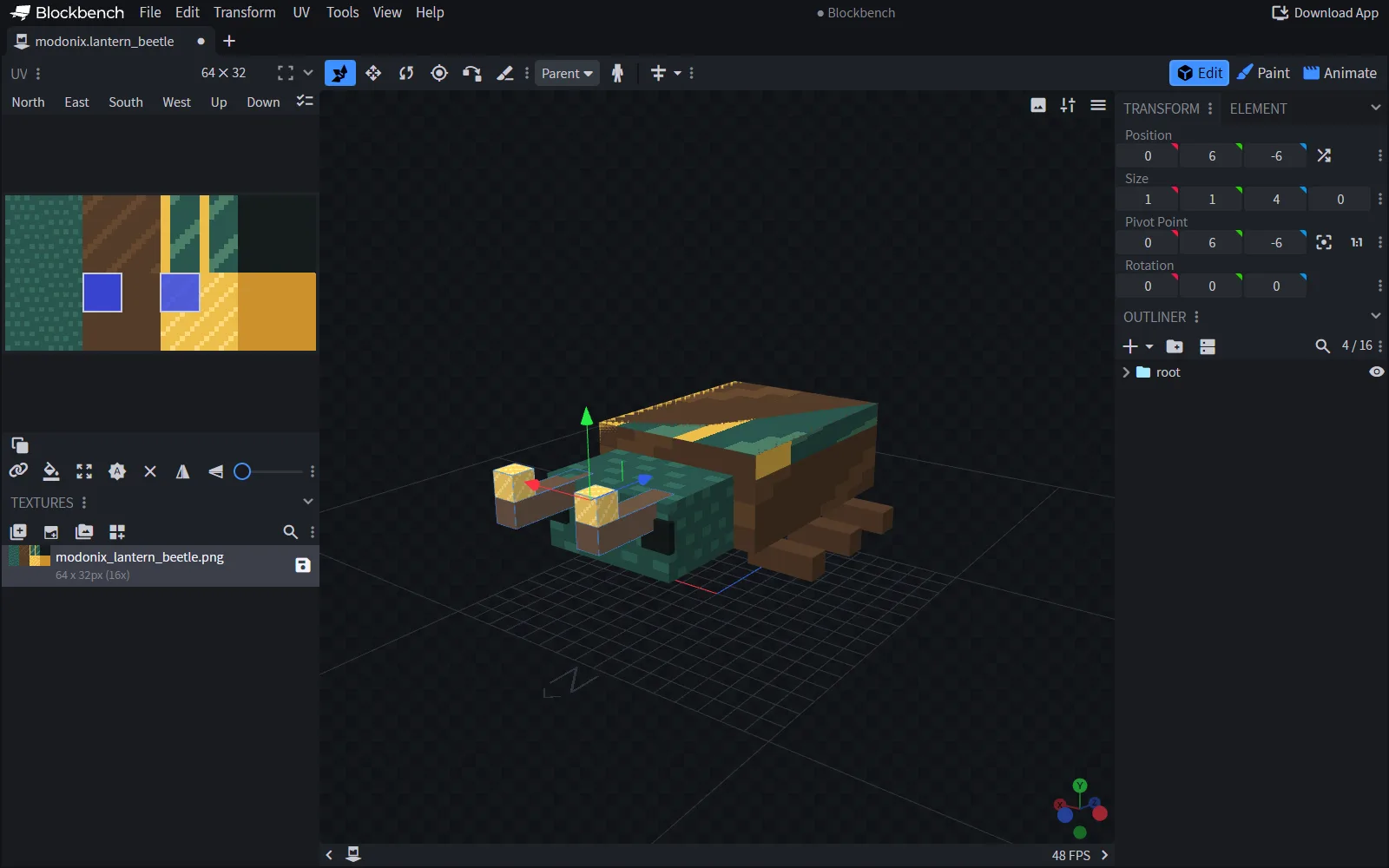
Blockbench 5.2.1 में दोनों ऐंटेना लंबे करते समय 64 × 32 टेक्सचर और चुने हुए मॉडल भाग दिखाई देते हैं।
खोल को नया रंग दें
PNG का आकार 64 × 32 पिक्सेल रखें और मौजूदा UV मैपिंग बनाए रखें—यानी पिक्सेल और मॉडल के चेहरों का संबंध। Blockbench के Paint टैब या पिक्सेल एडिटर में एक-पिक्सेल पेंसिल इस्तेमाल करें और स्मूदिंग बंद रखें। पहले अंबर रंग #EEBE4A, #CB912C और #FFDB7C को किसी दूसरे रंग के तीन शेड से बदलें। गहरी बाहरी रेखाएँ रहने दें ताकि छोटे हिस्से स्पष्ट दिखें।
वास्तविक PNG सेव करें। art-source.json मूल रंगों और पिक्सेल का रिकॉर्ड रखती है, लेकिन केवल उस JSON को बदलने से पैक में शामिल टेक्सचर का रंग नहीं बदलता। मॉडल घुमाकर पंखों के आवरण का नीचे वाला भाग भी जाँचें।
पंख धीमे करें
टेक्स्ट एडिटर में packs/RP/animations/lantern_beetle.animation.json खोलें। बाएँ पंख के घुमाव में यह शामिल है:
"-8 - math.sin(query.anim_time * 720) * 8"
दोलन की गति आधी करने के लिए दोनों पंखों के expressions में 720 को 360 करें। उनके विपरीत चिह्न बनाए रखें। एक बार में एक ही चीज़ बदलें: आखिरी 8 गति का फैलाव तय करता है, जबकि पहला उसकी स्थिर स्थिति का कोण तय करता है। root का ऊपर-नीचे होने वाला ऐनिमेशन रूप बदलता है; बगीचे में चलना behavior पैक से आता है।
अपनी वेरिएशन पैक करें
संपादित कॉपी फिर इम्पोर्ट करने के लिए UUID बनाए रखें। दोनों manifests की header और module वर्शन [0,1,3] करें और behavior पैक की resource dependency भी उससे मिलाएँ। project.json की वर्शन भी यही करें और package.py के आउटपुट लेबल 0.1.2 से 0.1.3 करें। Minecraft पहले से इम्पोर्ट किए पैक की वही या उससे कम वर्शन अनदेखी करता है।
Python 3 उपलब्ध हो तो निकाले हुए फ़ोल्डर से python package.py चलाएँ। artifacts में बनी .mcaddon खोलें, नई अलग दुनिया में उसकी जोड़ी सक्रिय करें और फिर जीव बुलाएँ। अपनी वेरिएशन साझा करते समय शामिल MIT notice बनाए रखें; मॉडल, पिक्सेल और सोर्स Modonix का मौलिक काम हैं।
अलग से प्रकाशित जीव को अपनी पहचान और पैक UUID दें ताकि वह इसके साथ रह सके।
टिप्पणियाँ 0
बताओ क्या काम आया, मदद माँगो या दूसरे खिलाड़ी को जवाब दो।
चर्चा में भाग लेने और अपनी टिप्पणियाँ प्रबंधित करने के लिए अपने Modonix खाते का उपयोग करें।
टिप्पणी करने के लिए साइन इन करेंअभी कोई टिप्पणी नहीं। बताओ तुम्हारे लिए क्या काम आया।