
Canopy से Bedrock निर्माण के पास खड़े होकर उसे जाँच सकते हैं। चेस्ट की दिशा पढ़ने के लिए उसे देखें, हॉपर की अवस्था जाँचें या वर्कशॉप का अगला हिस्सा तय करने से पहले चंक की सीमाएँ दिखाएँ। कुछ उपयोगी संकेतों से शुरू करें और साफ़ दृश्य चाहिए तो उन्हें फिर बंद कर दें।
मेल खाते पैक तैयार करें
पहले मौजूदा दुनिया की कॉपी बनाएँ। डाउनलोड किया गया Canopy MCADDON Minecraft में खोलें और इम्पोर्ट की पुष्टि होने दें। इच्छित दुनिया संपादित करें, Behavior Packs → My Packs में Canopy सक्रिय करें और जाँचें कि Resource Packs में मेल खाता Canopy पैक भी सक्रिय है।
इस रिलीज़ के लिए उस दुनिया के Experiments में Beta APIs चालू करें। नीचे के नियम बदलावों के लिए चीट चालू वाली दुनिया और दुनिया के कमांड चलाने की अनुमति चाहिए। दुनिया में जाएँ और सक्रिय Canopy रिलीज़ जाँचने के लिए /canopy version चलाएँ।
ज़रूरी संकेत चुनें
अपनी InfoDisplay सेटिंग देखने के लिए /info menu खोलें। /canopy menu दुनिया के नियमों की अलग सूची खोलता है। इन दोनों मेनू को अलग समझने से अपनी दिखाई देने वाली जानकारी बदलना आसान रहता है, बिना अनजाने में दुनिया की असंबंधित सुविधाएँ चालू किए।
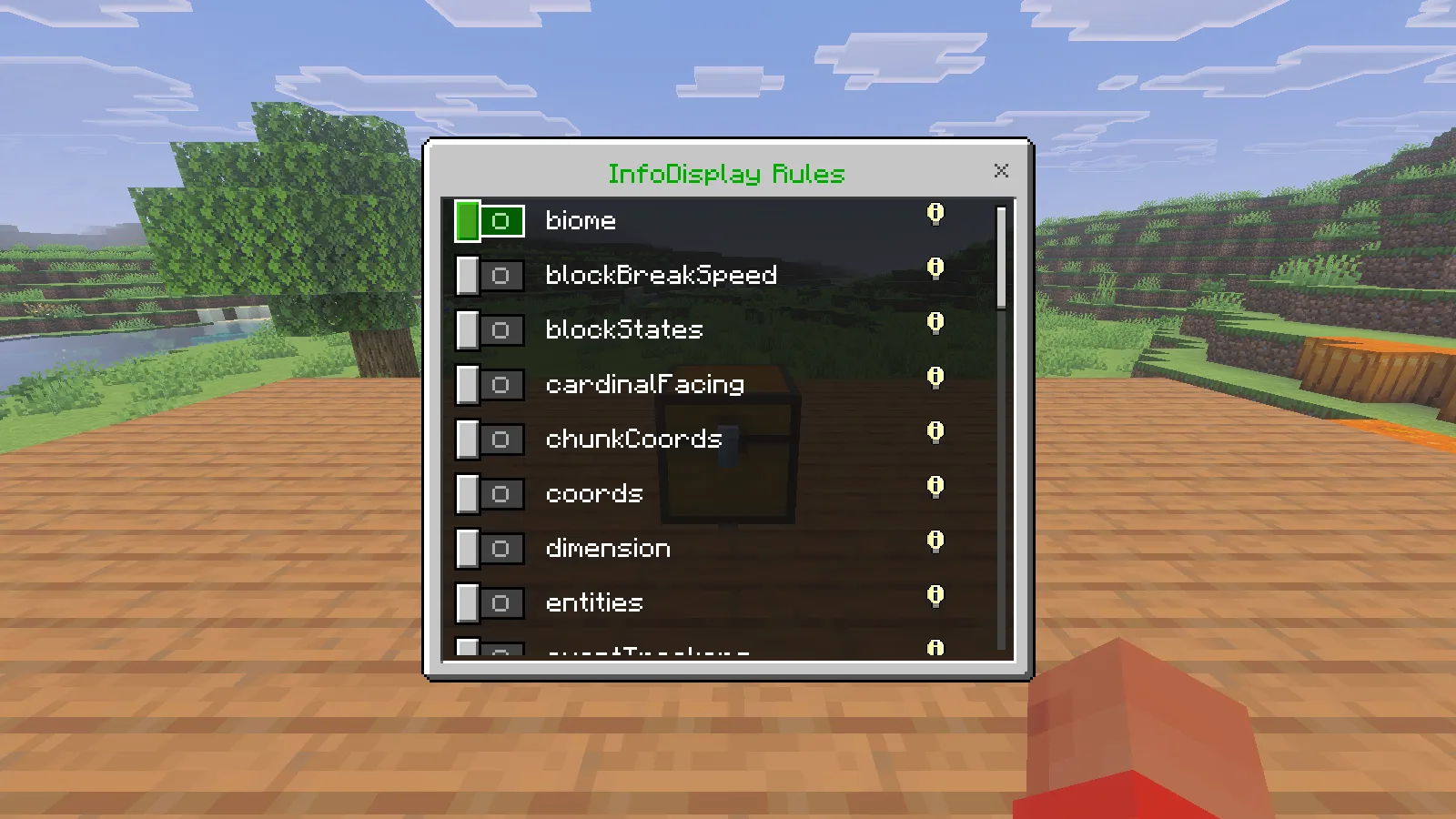
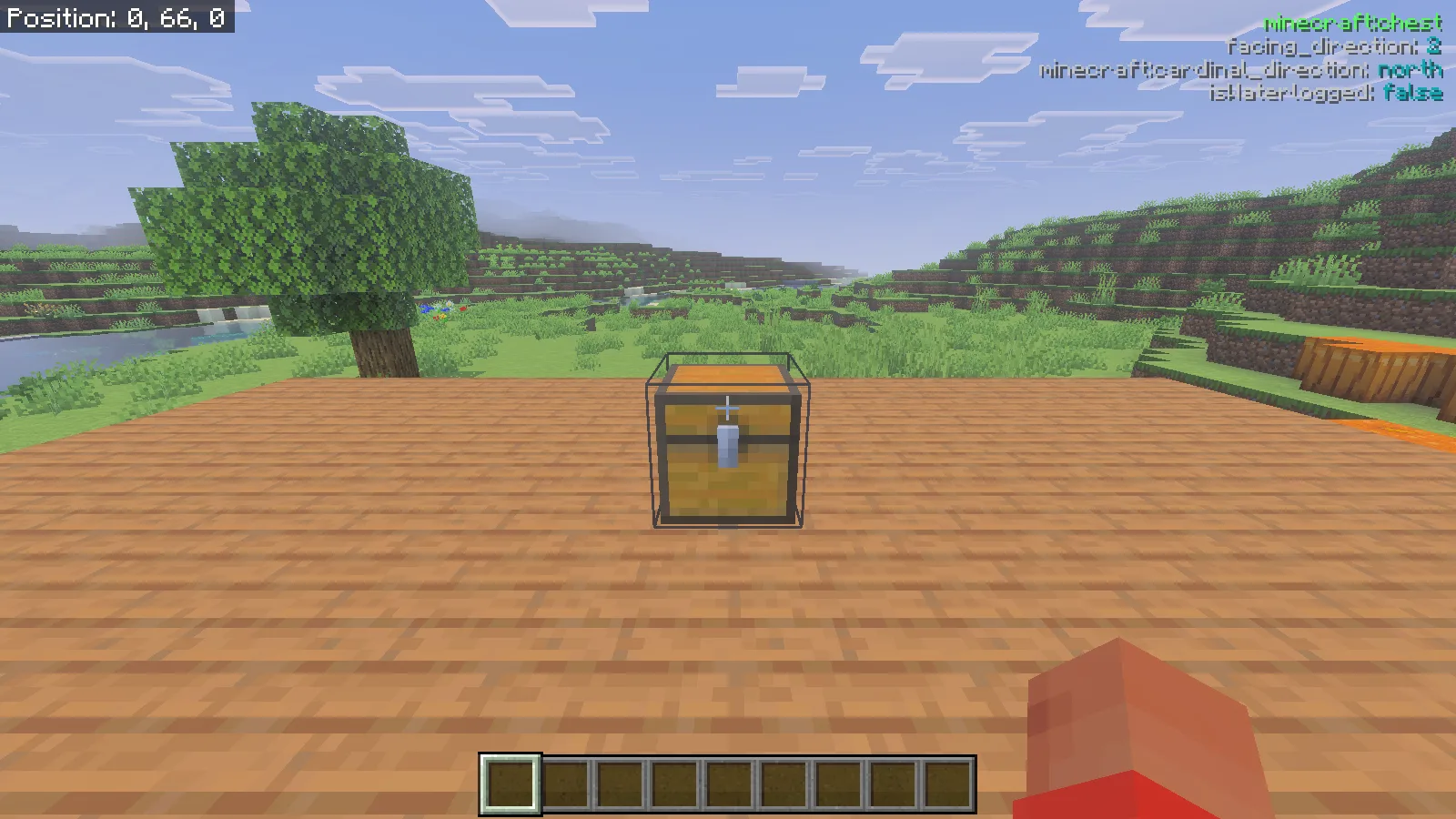
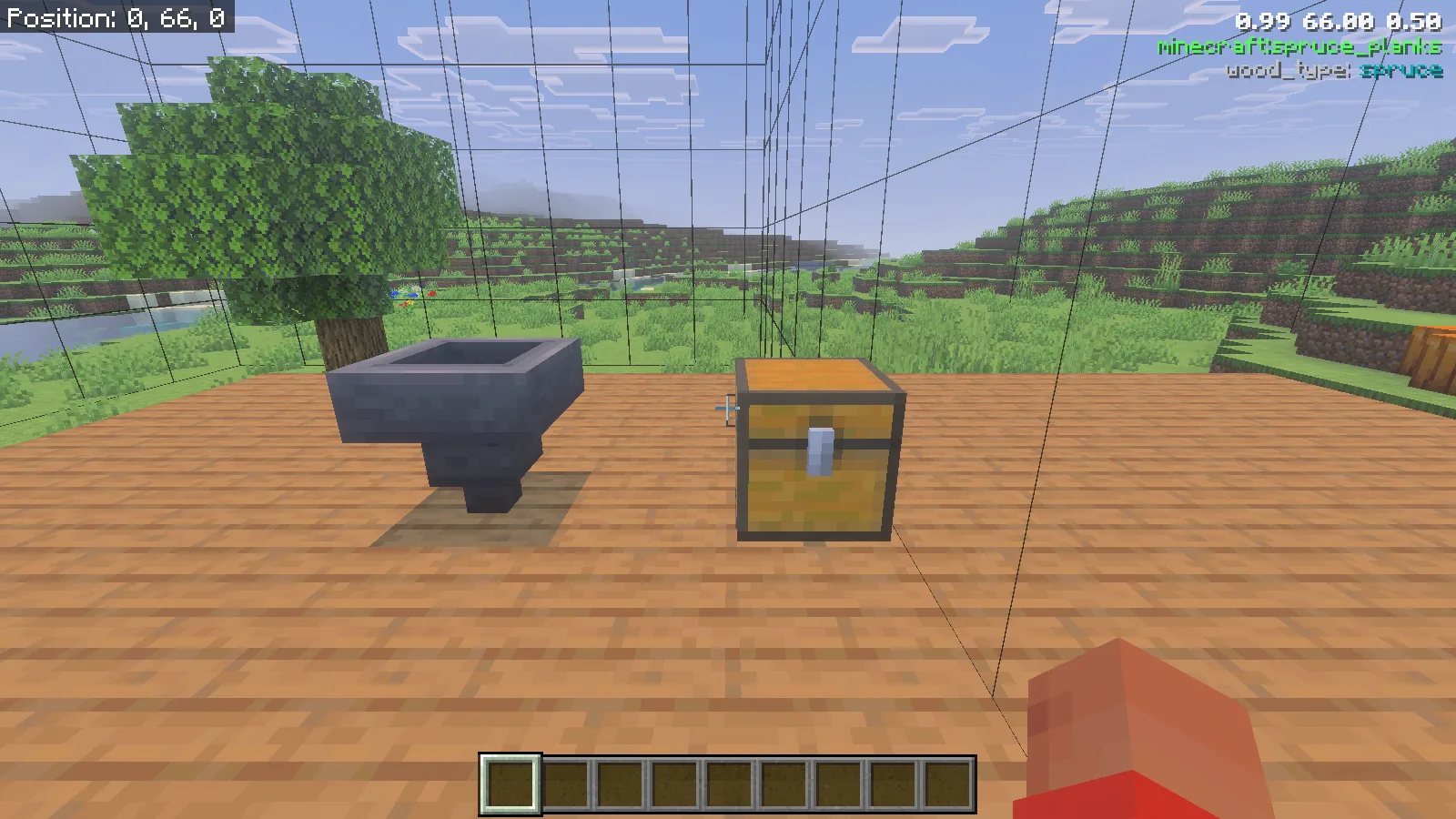
पहली जाँच के लिए /info target true और /info blockStates true लिखें। निशाना पास के किसी ठोस ब्लॉक पर रखें। लक्ष्य की पंक्ति उसका नाम बताती है; अवस्था की पंक्तियाँ उस ब्लॉक के गुण बताती हैं। जाँच के लिए काफ़ी पास जाएँ—यहाँ इस्तेमाल हुई लक्ष्य खोज सात ब्लॉक तक पहुँचती है। पानी के पार या किसी इकाई पर निशाना लगाने से दिखाई देने वाली जानकारी बदल सकती है।
दोबारा बनाने से पहले ब्लॉक पढ़ें
हमारे चेस्ट पर minecraft:chest, facing_direction: 2, minecraft:cardinal_direction: north और isWaterlogged: false दिखाई दिए। सामान रखने की पंक्ति जाँचते समय यह उपयोगी है: अजीब दिख रहे चेस्ट की अवस्था सही रखे हुए चेस्ट से मिलाएँ, फिर तय करें कि उसे बदलने की ज़रूरत है या नहीं।
पास के हॉपर पर minecraft:hopper, facing_direction: 0, toggle_bit: false और isWaterlogged: false दिखाई दिए। उसका निकास स्पष्ट रूप से नीचे की ओर था। अपनी संग्रह लाइन जाँचते समय निकास और अवस्था की जानकारी दोनों देखें। हर ब्लॉक में हर अवस्था संख्या का अर्थ एक जैसा मानने के बजाय, जिस हॉपर को सही जानते हैं उसकी तुलना उस हॉपर से करें जिसकी जाँच कर रहे हैं।
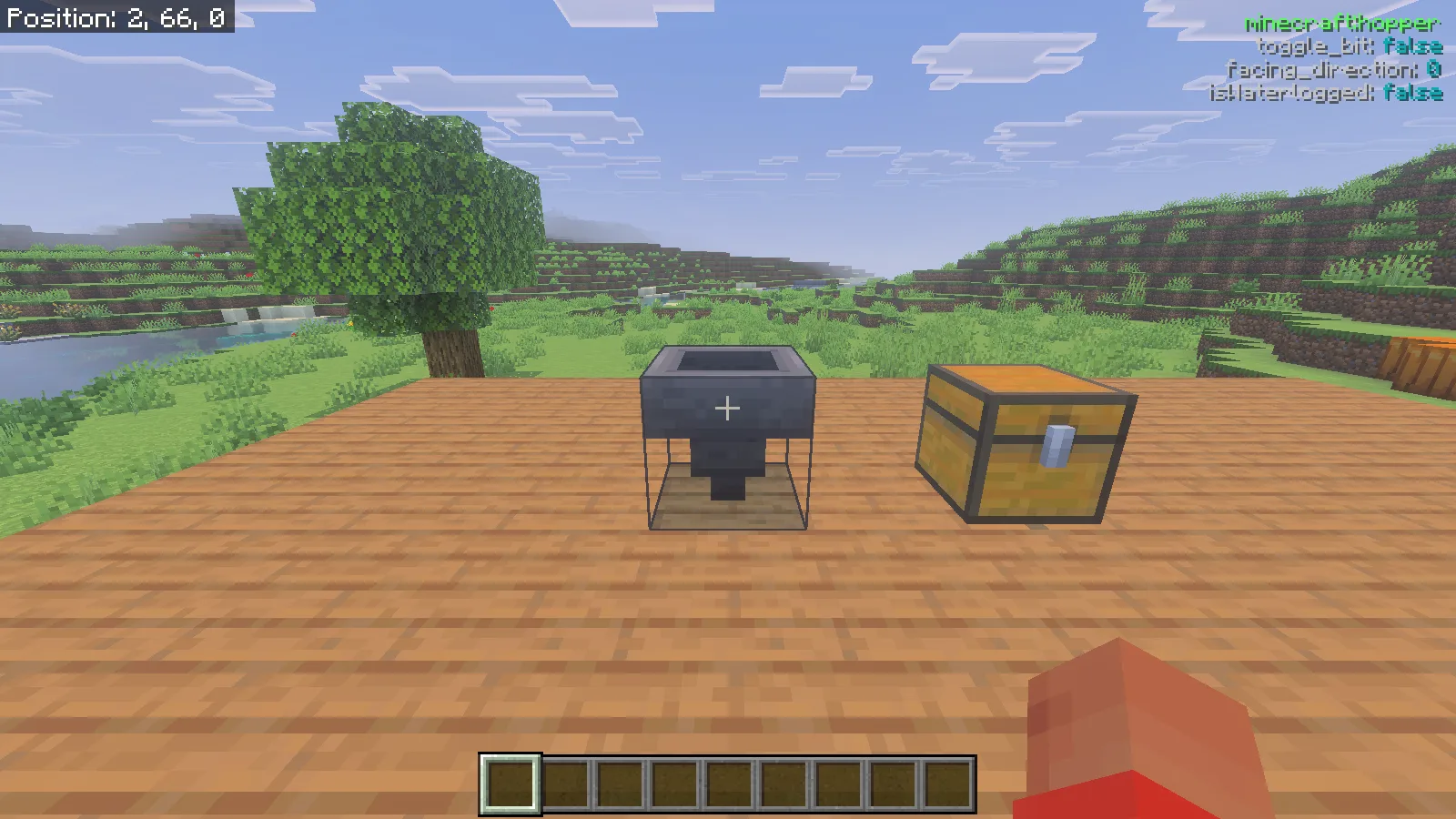
दिखाई गई जानकारी से किसी खास सवाल का जवाब लें: क्या यह वही ब्लॉक है जिसे जाँचना था, क्या इसकी दिशा पड़ोसी हिस्से के अनुसार है या इसमें पानी भरा है?
तीर से सीमाएँ दिखाएँ
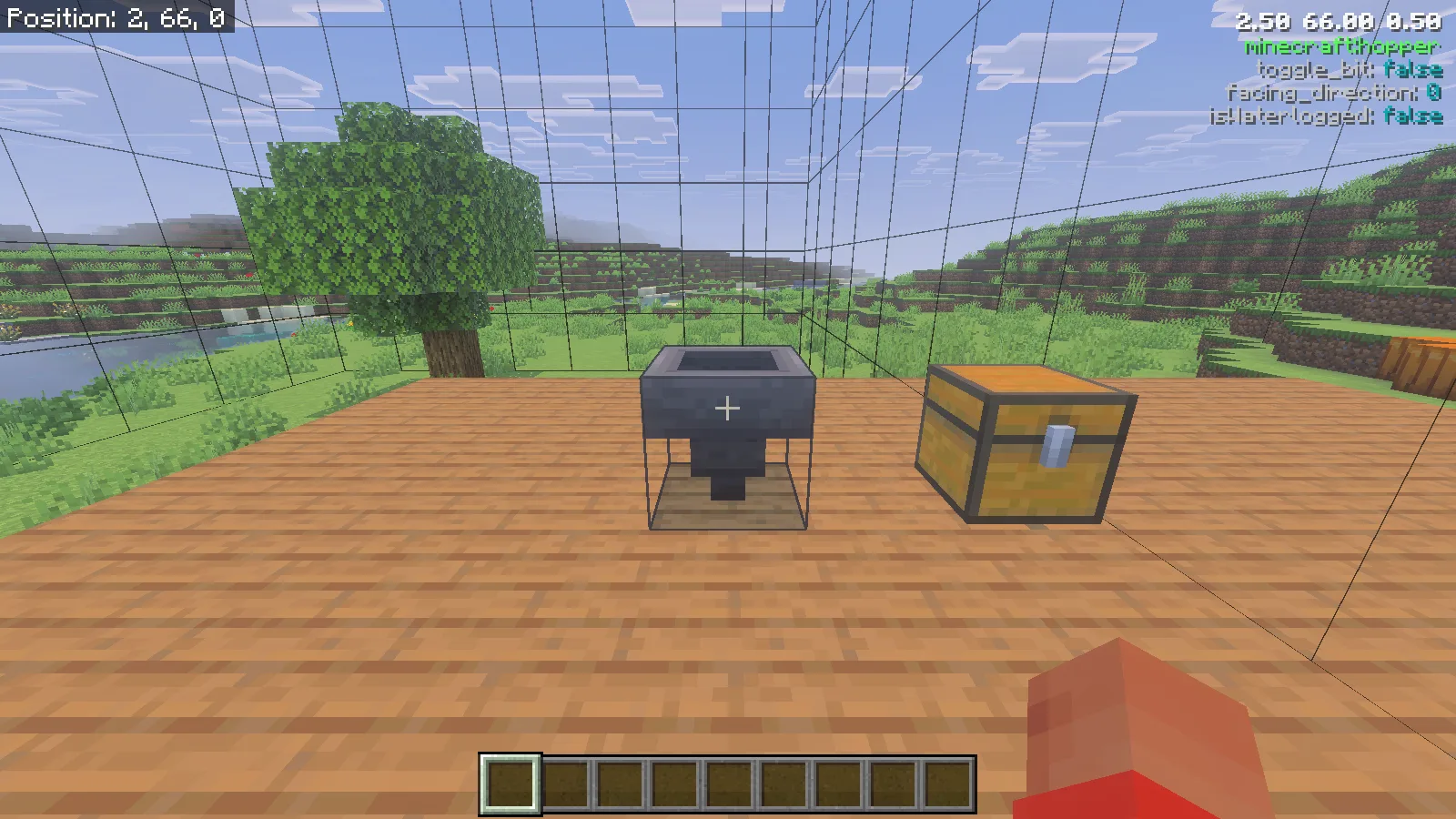
/canopy chunkBorders true चलाएँ। फिर मुख्य इन्वेंटरी की ऊपरी पंक्ति के पाँचवें स्लॉट में एक तीर रखें, यहाँ दिखाए गए लेआउट में ऑफ़हैंड स्लॉट के ठीक नीचे। वह मुख्य इन्वेंटरी में होना चाहिए, हॉटबार या खुद ऑफ़हैंड में नहीं। रेखाएँ देखने के लिए इन्वेंटरी बंद करें।
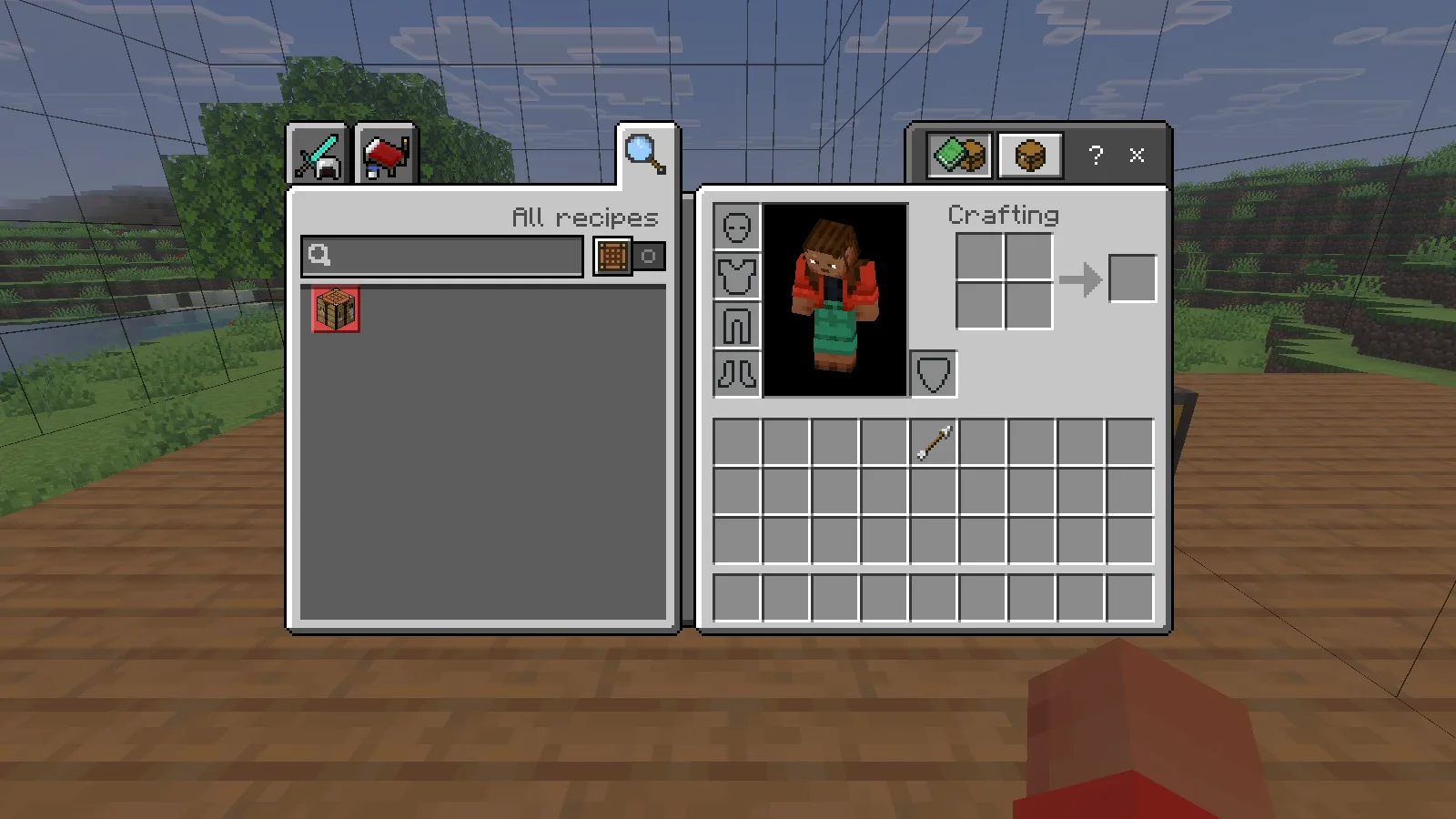
नियम और तीर साथ काम करते हैं: तीर उस स्लॉट में आने के बाद हमारी सीमाएँ दिखाई दीं। इस दृश्य से देखें कि योजनाबद्ध दीवार, भंडार कमरा या फ़ार्म का हिस्सा चंक के किनारे के मुकाबले कहाँ है। अतिरिक्त जाली की रेखाएँ जगह में आकार समझने में मदद करती हैं; वे हर छोटे खाने को अलग चंक नहीं बना देतीं।
जगहों की तुलना करें, फिर दृश्य साफ़ करें
दो दशमलव अंकों वाली स्थिति दिखाने के लिए /info coords true चालू करें। थोड़ा चलें और जानकारी बदलते देखें। हमारे प्लेटफ़ॉर्म उदाहरण में बगल की ओर चलने पर X 2.50 से 0.99 हुआ और लक्ष्य हॉपर से बदलकर स्प्रूस के तख्ते हो गया।
अंत में /info target false, /info blockStates false, /info coords false और /canopy chunkBorders false चलाएँ। हमारा Canopy पाठ और सीमा रेखाएँ गायब हो गईं; ऊपर बाईं ओर Minecraft का अलग Show Coordinates प्रदर्शन बना रहा।
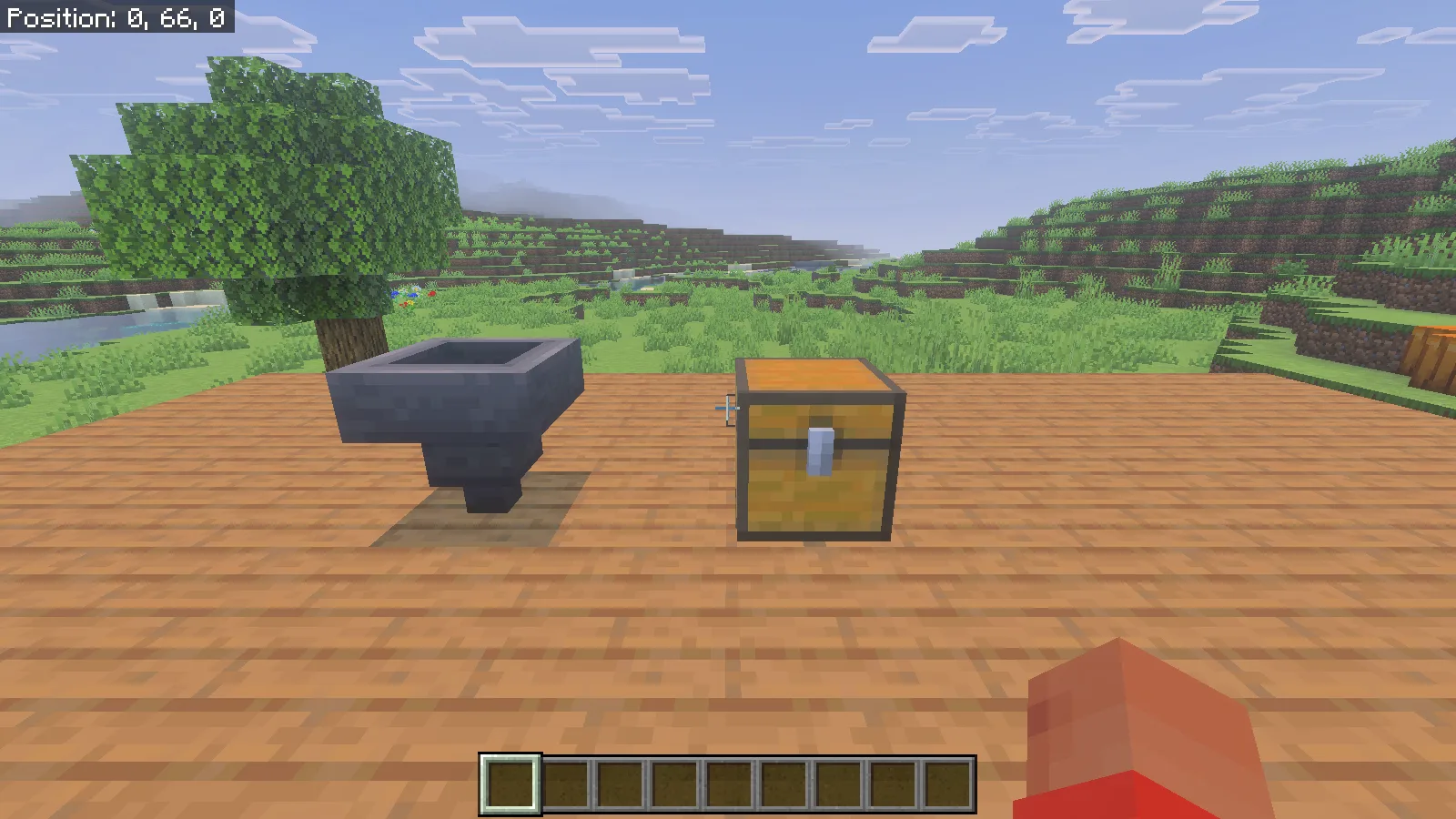
रोज़ के निर्माण में छोटा क्रम रखें: ब्लॉक पहचानें, ज़रूरी अवस्था मिलाएँ, आवश्यकता हो तो स्थिति जाँचें और फिर साफ़ स्क्रीन पर लौटें। इससे जानकारी उस सुधार या बनावट के फैसले से जुड़ी रहती है जो आप कर रहे हैं।
टिप्पणियाँ 0
बताओ क्या काम आया, मदद माँगो या दूसरे खिलाड़ी को जवाब दो।
चर्चा में भाग लेने और अपनी टिप्पणियाँ प्रबंधित करने के लिए अपने Modonix खाते का उपयोग करें।
टिप्पणी करने के लिए साइन इन करेंअभी कोई टिप्पणी नहीं। बताओ तुम्हारे लिए क्या काम आया।