
CheapDesign hace difícil ignorar la hierba que rodea una construcción. En nuestra escena del río, las orillas y la ladera se vuelven de un verde intenso con patrones marcados y recargados, mientras el almacén de madera sigue siendo reconocible. El estilo deliberadamente tosco del paquete puede cambiar más el ambiente del paisaje alrededor de una casa que la propia casa.
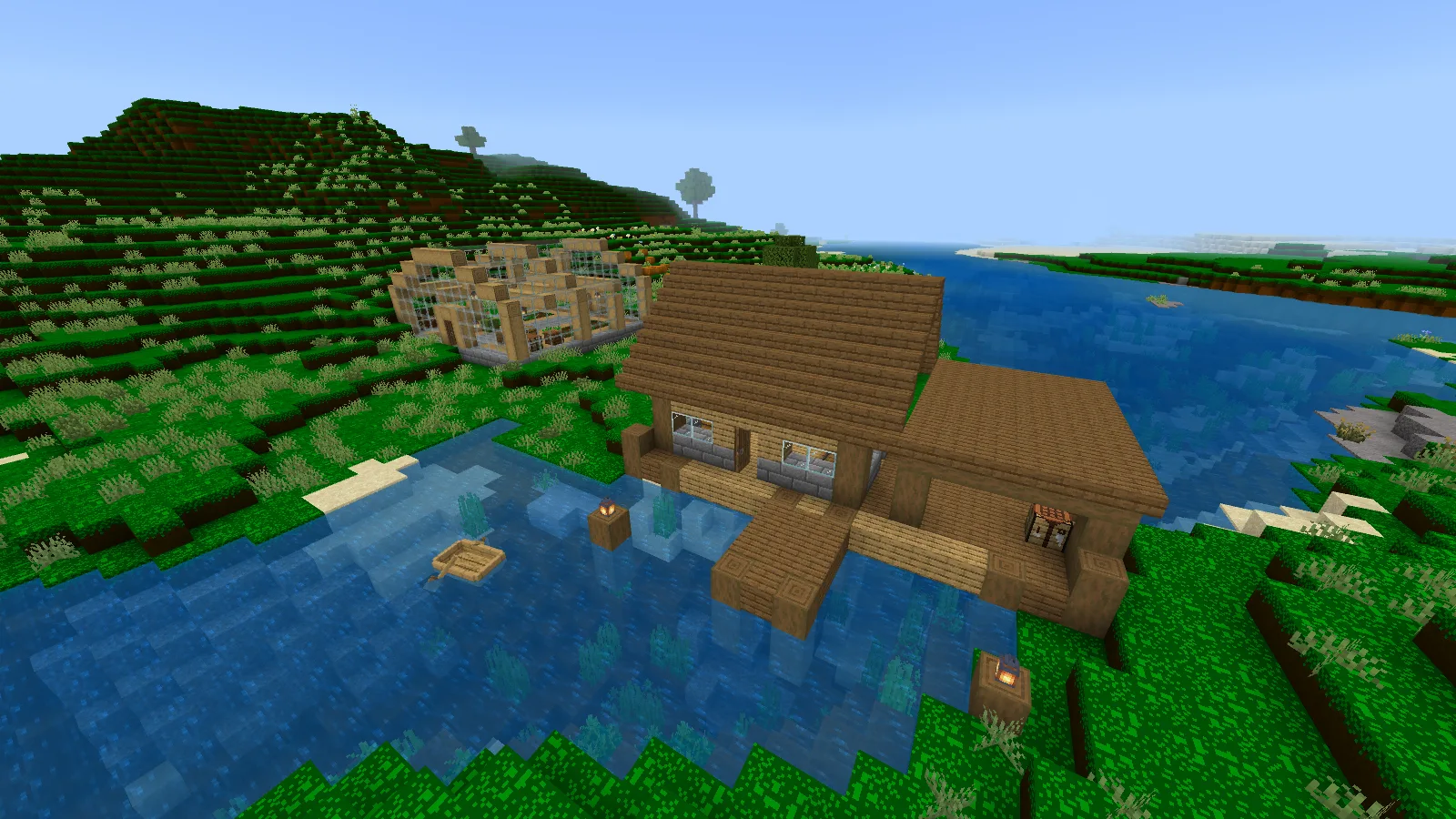
CheapDesign alrededor del almacén junto al río: hierba de color vivo rodea un edificio de madera reconocible.
Decide si te gusta toda la escena
Aléjate de tu base hasta verla contra un campo o una pendiente. Valora el verde en esa superficie más amplia y después entra y mira por una ventana. En el invernadero, la madera, el cristal y el pasillo de ladrillos de piedra siguen siendo conocidos, mientras el terreno de color saturado se ve a través de las paredes.
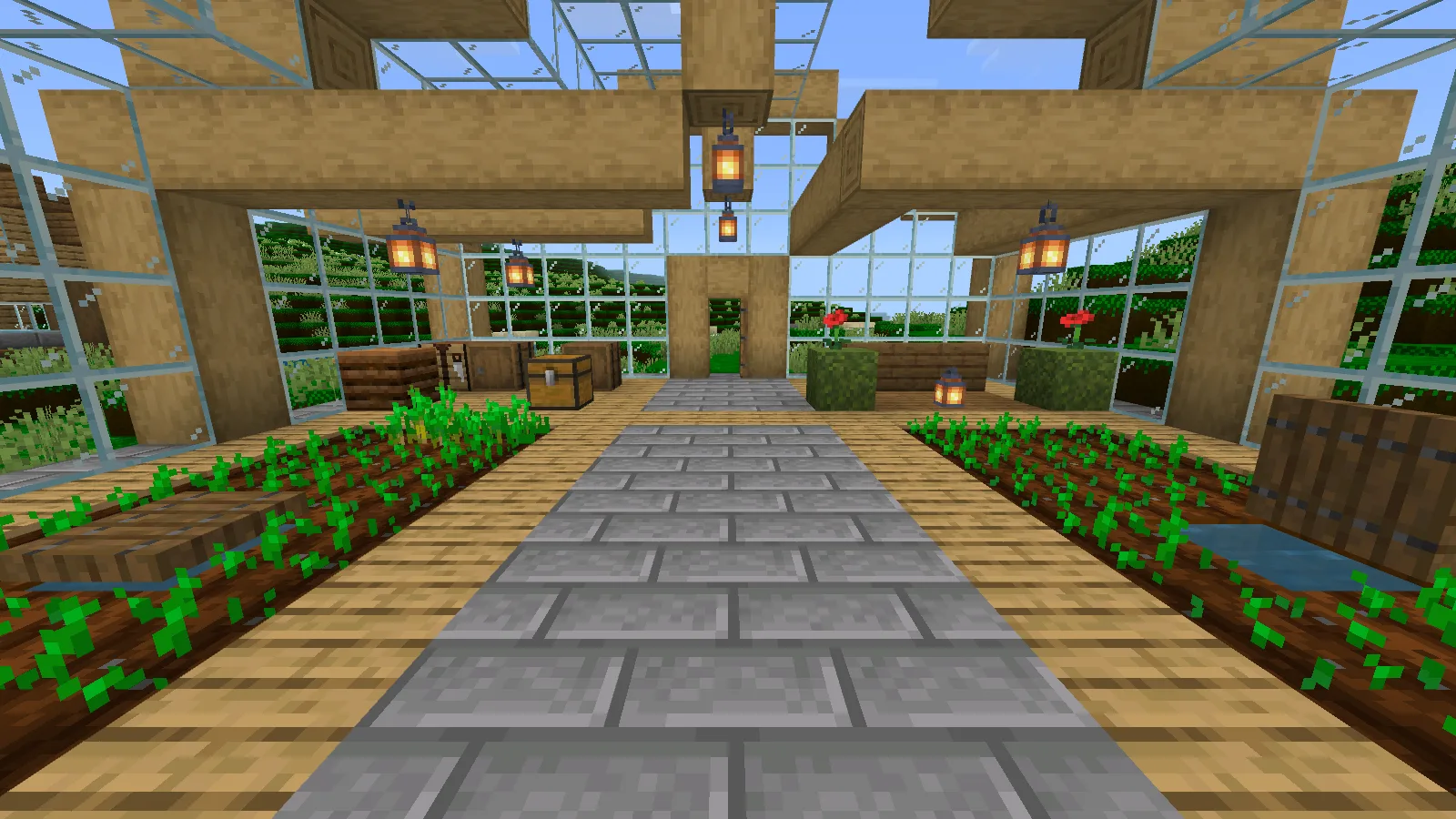
El invernadero conserva su madera, cristal y pasillo de ladrillos de piedra conocidos, con verde saturado en el exterior.
Esa mezcla desigual puede encajar con un campamento minero divertido, un puesto de equipo barato o un taller de reparaciones improvisado. Antes de elegirla para una gran construcción paisajística, compara una vista que te importe. Un pequeño icono de herramienta no te dirá si quieres hierba de patrones vivos por todo un valle.
Este es un paquete de texturas parcial. Sus dibujos incluyen hierba, tierra, roca, minerales, bloques de metal en bruto, bloques de metales y gemas, muchas herramientas y varias piezas de redstone. Puedes mantener una silueta clara de los edificios y caminos sencillos, dejando que unos pocos materiales modificados aporten la broma visual.
Aprende los nuevos colores de los materiales
Las dos filas de abajo utilizan los mismos siete materiales. De izquierda a derecha, son un bloque de redstone, un bloque de cobre en bruto, mineral de diamante, mineral de oro, mineral de hierro, roca y tierra.
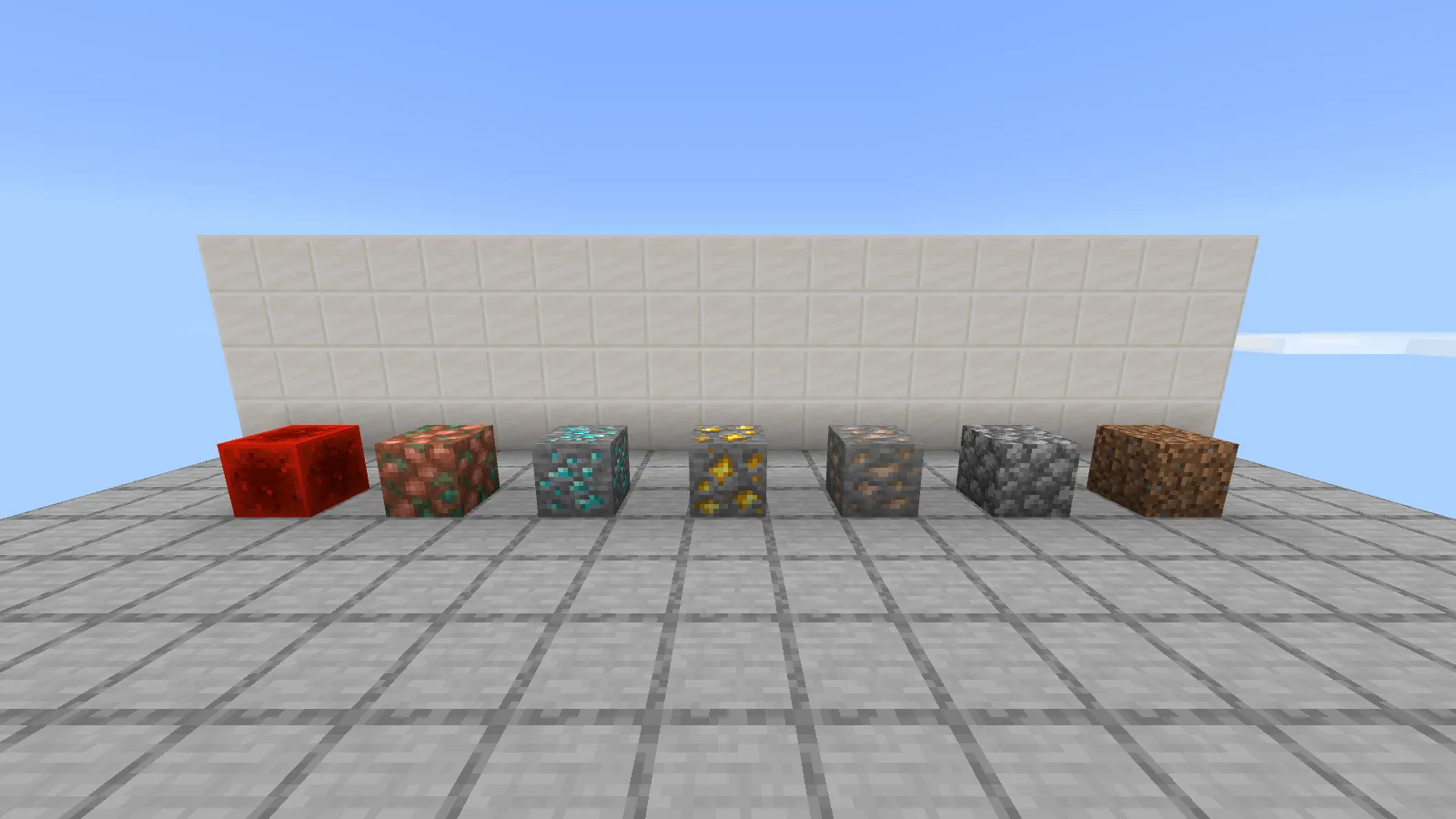
Texturas predeterminadas: bloque de redstone, cobre en bruto, mineral de diamante, mineral de oro, mineral de hierro, roca y tierra, de izquierda a derecha.
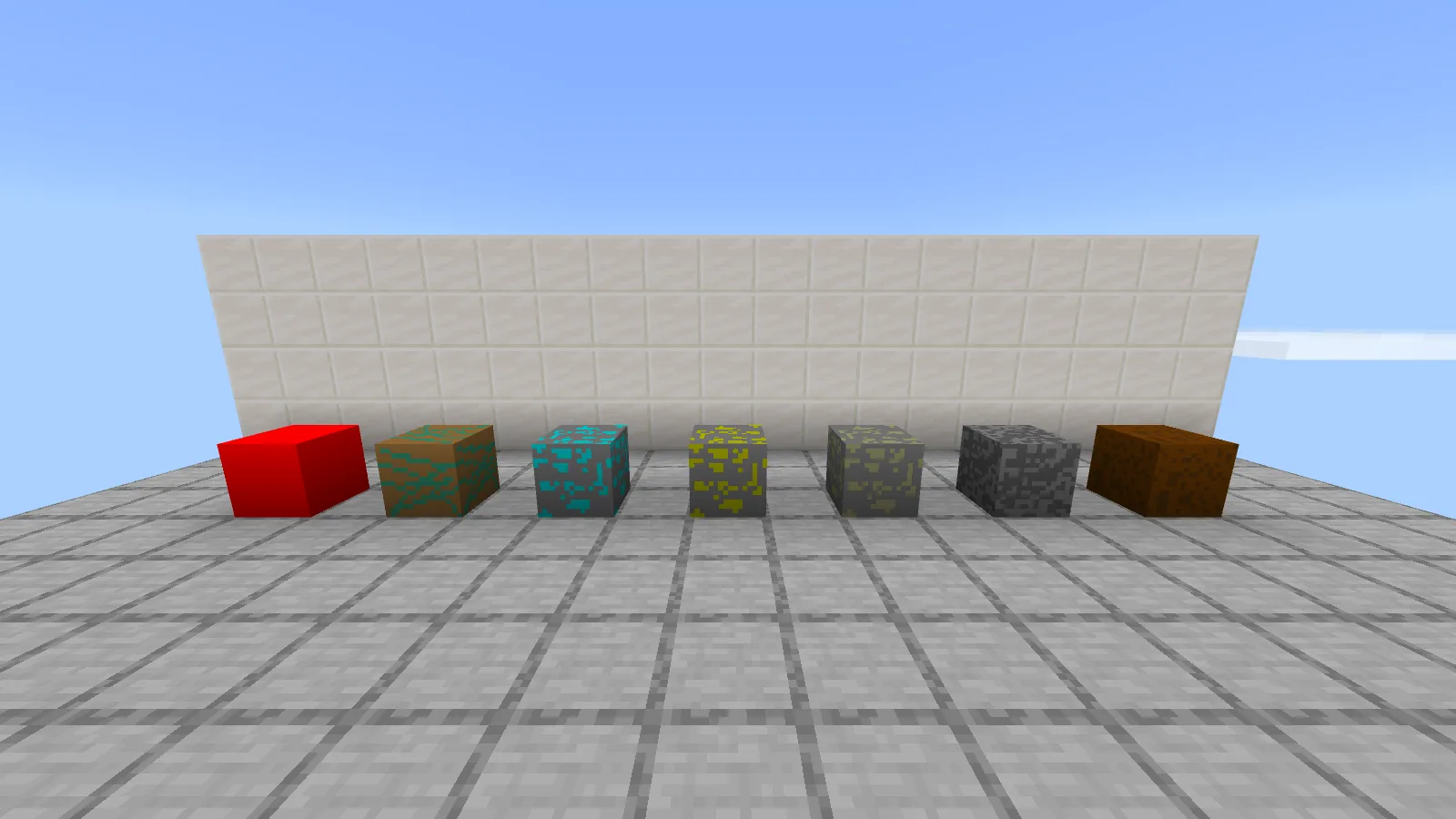
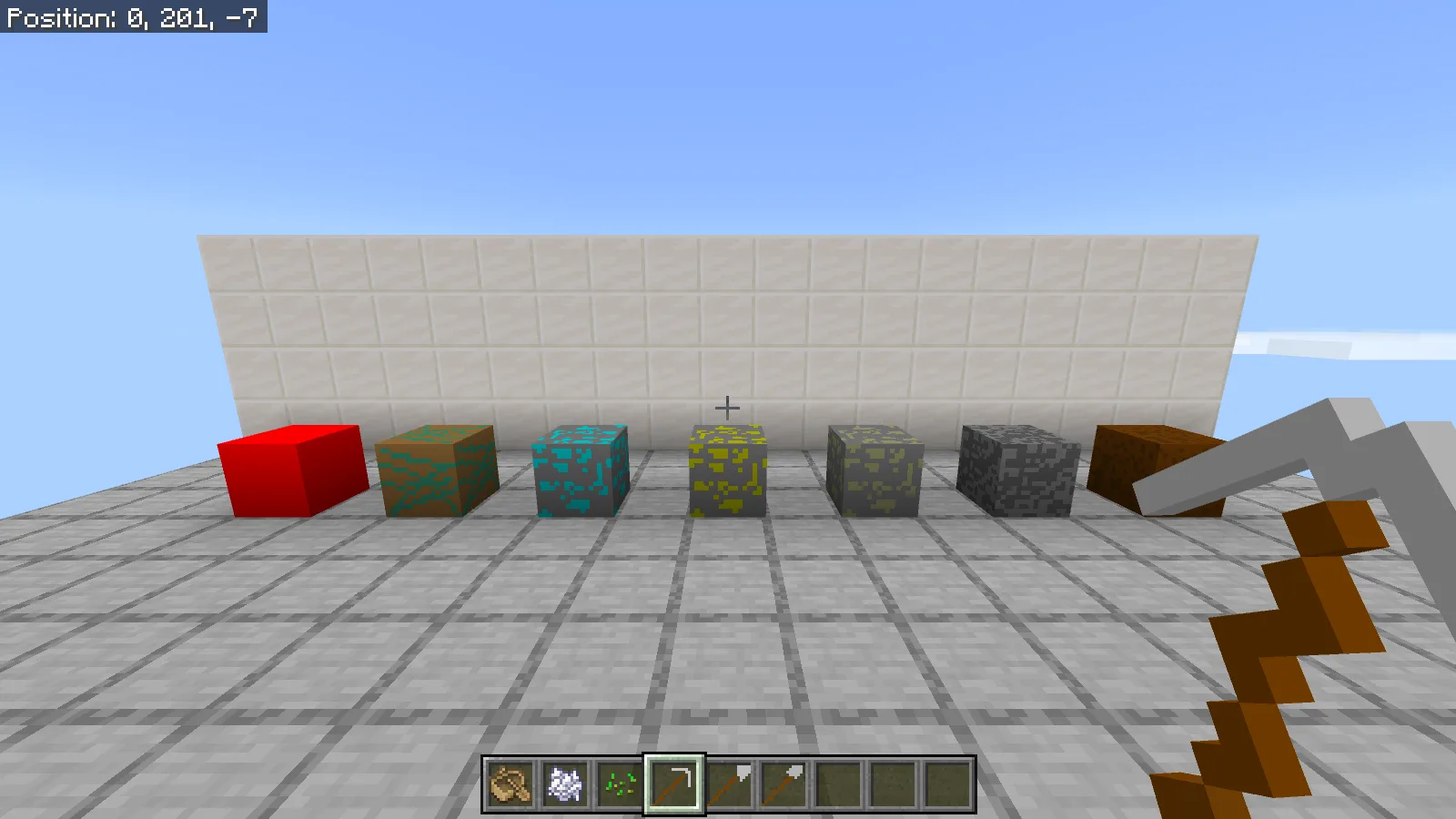
La misma fila de siete materiales con CheapDesign; compara los colores de los minerales a tu distancia habitual de visión.
CheapDesign hace que el bloque de redstone sea casi de un rojo uniforme. El cobre en bruto utiliza manchas toscas naranjas y verdes; el mineral de diamante tiene marcas cian. El mineral de oro es amarillo intenso, mientras que el de hierro parece más apagado y de un tono más amarillo verdoso. La roca y la tierra adquieren patrones más oscuros y toscos.
Antes de llevar el paquete a una sesión de minería, mira juntos los minerales de hierro y oro a tu distancia habitual de juego. Aléjate de las muestras y decide si sus colores y patrones te resultan fáciles de distinguir. El dibujo cambia tus referencias visuales; no cambia el material que contiene el bloque.
Para una pequeña exposición de taller, coloca las muestras junto a un cofre o mostrador en vez de cubrir cada pared de minerales. Una superficie sencilla alrededor facilita inspeccionar las diferencias. Al comparar con el paquete predeterminado, mantén el punto de vista, el modo de iluminación y la hora del día.
Comprueba las herramientas en la mano
El pico de hierro seleccionado tiene una cabeza grande y plana de color gris y un mango marrón. La barra rápida contigua contiene el hacha y la pala de hierro habituales, para que puedas valorar cómo se leen sus pequeños iconos juntos.
El pico de hierro está seleccionado; los iconos del hacha y la pala de hierro quedan junto a él en la barra rápida.
Prueba primero un conjunto sin encantamientos para que el brillo no cubra el dibujo. Selecciona cada herramienta y lee su nombre habitual mientras te acostumbras al aspecto. Son texturas de equipo existente; sigues utilizando los objetos y las recetas normales.
Instala el paquete Bedrock
Descarga CheapDesign-1.21.11-0.0.001.mcpack desde la sección Files de esta página. Guarda la partida, cierra Minecraft normalmente y abre ese archivo con Minecraft para Windows. Usa el propio archivo del paquete descargado; el botón Import de la pantalla Worlds sirve para archivos de mundo.
Una vez abierto Minecraft, edita el mundo elegido desde Worlds y abre Resource Packs. Selecciona CheapDesign, actívalo y confirma que aparece en Active. Usa Back para volver a Worlds antes de abrir la partida. Empieza con CheapDesign como único paquete de recursos adicional. No necesita paquete de comportamiento ni Beta APIs.
Usa gráficos Fancy para obtener el aspecto mostrado aquí y no cambies el modo gráfico al comparar texturas.
Comentarios 0
Comparte lo que funcionó, pide ayuda o responde a otro jugador.
Usa tu cuenta de Modonix para participar en la conversación y gestionar tus comentarios.
Inicia sesión para comentarAún no hay comentarios. Comparte lo que te funcionó.