
Crea vidrio con un marco de bronce y conviértelo en un panel fino para ventanas. Tendrá su propia receta: un bloque de vidrio dará cuatro paneles en el cortapiedras. Trabajarás en un proyecto nuevo, separado del Glassworks Atelier que ya tengas instalado.
El editor de texturas guarda el dibujo por capas; el constructor conecta las propiedades del bloque con las recetas; su editor de formas integrado define el volumen. El dibujo sencillo del tutorial enseña el procedimiento, sin reproducir todos los detalles del conjunto original.
Empieza un proyecto separado
Abre el constructor. Si tienes otro trabajo abierto, elige primero «Proyecto» → «Guardar JSON del proyecto». Después, «Proyecto» → «Nuevo proyecto», «Mod / complemento», Bedrock 26.52 y «Crear proyecto». Conserva ese perfil durante el ejercicio: admite el material y la forma que vamos a usar. La compatibilidad del complemento instalable original está junto a la descarga de Glassworks Atelier.
En «Ajustes del proyecto», escribe Bronze Window Workshop como nombre, gw_panel_lesson como «ID del proyecto», 0.1.0 como versión y tu nombre de autor. El proyecto nuevo recibe una identidad de paquete propia; el ID distinto también separa sus bloques de glassworks_atelier. No abras el proyecto original en lugar de crear el del tutorial.
Dibujo: separa el vidrio y el marco
- En el editor de texturas, elige «Nuevo proyecto», «Textura del bloque», 16 × 16 y «Lienzo inicial» → «Lienzo vacío». Ponle el nombre Bronze Window · Lesson.
- Llama Glass tint a la capa inferior. Rellena el lienzo vacío con #afd9d4 y pon su «Opacidad» al 20%. Para cambiar un dibujo ya empezado, añade primero una capa vacía: el relleno cambia una zona conectada del mismo color.
- Añade Bronze frame con opacidad del 100%. Usa «Rectángulo» y pincel de 1 px para dibujar un contorno oscuro #3b4948 desde el píxel 1, 1 hasta el 16, 16; después, uno de bronce #b28a56 desde 2, 2 hasta 15, 15. El contador de píxeles empieza en uno.
- Arrastra para previsualizar el contorno y suelta para dibujarlo. Escape cancela la vista previa. Con el teclado, Espacio fija el inicio, las flechas mueven el final y otro Espacio dibuja. Arrastrar en la vista 3D gira la cámara.
- Guarda el proyecto y descarga una copia editable con sus capas. Un PNG conserva el dibujo terminado, pero no las capas separadas. «Abrir proyecto» en la biblioteca vuelve a abrir un dibujo guardado.
Mantén el marco en su propia capa opaca. Si reduces su opacidad junto con la del vidrio, el marco también quedará tenue. «Guardar proyecto» guarda el dibujo en este navegador; la copia editable descargada permite trasladar también sus capas.
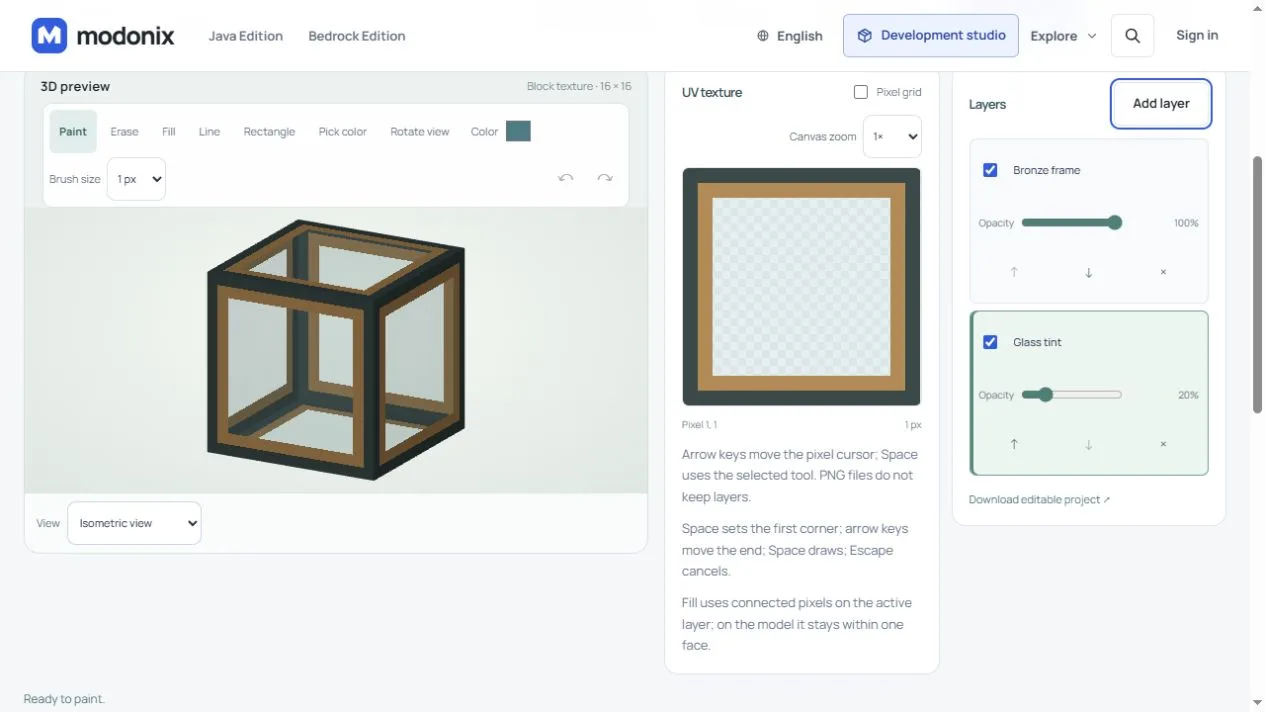
El vidrio del tutorial y el marco opaco están dibujados en capas separadas.
Bloque: copia el dibujo y elige el material
Vuelve al proyecto del tutorial en el constructor. Mantén la salida «Mod / complemento»: aquí añadimos bloques y recetas. «Paquete de recursos» sustituye texturas existentes del juego.
Añade Lesson Bronze Glass con ID lesson_glass. Abre «Copiar textura guardada» y elige Bronze Window · Lesson. Usa el mismo sitio, navegador y perfil del navegador donde guardaste el dibujo. La biblioteca no pasa automáticamente de un sitio local a Modonix, ni entre navegadores o dispositivos. Si no aparece, guárdalo en el editor y pulsa «Actualizar texturas guardadas». También puedes importar el PNG descargado.
En «Material del bloque», elige «Translúcido · vidrio tintado». Pon «Bloqueo de luz» y «Nivel de luz» en 0. El material translúcido conserva la transparencia suave del PNG. «Recortado · huecos transparentes» sirve para una rejilla con huecos definidos; los ladrillos y la piedra necesitan un dibujo completamente opaco y «Opaco · superficie sólida».
La transparencia del dibujo, el bloqueo de luz y la emisión son ajustes distintos. Esta ventana no emite luz. Si el centro del PNG está pintado de forma opaca, el material no lo volverá transparente: corrige Glass tint y copia otra vez el dibujo. El recortado crea huecos de borde duro, sin la transparencia suave del vidrio tintado.
La copia es una instantánea: si cambias el tono en el editor, guarda y vuelve a copiar el dibujo a cada bloque que lo utilice.
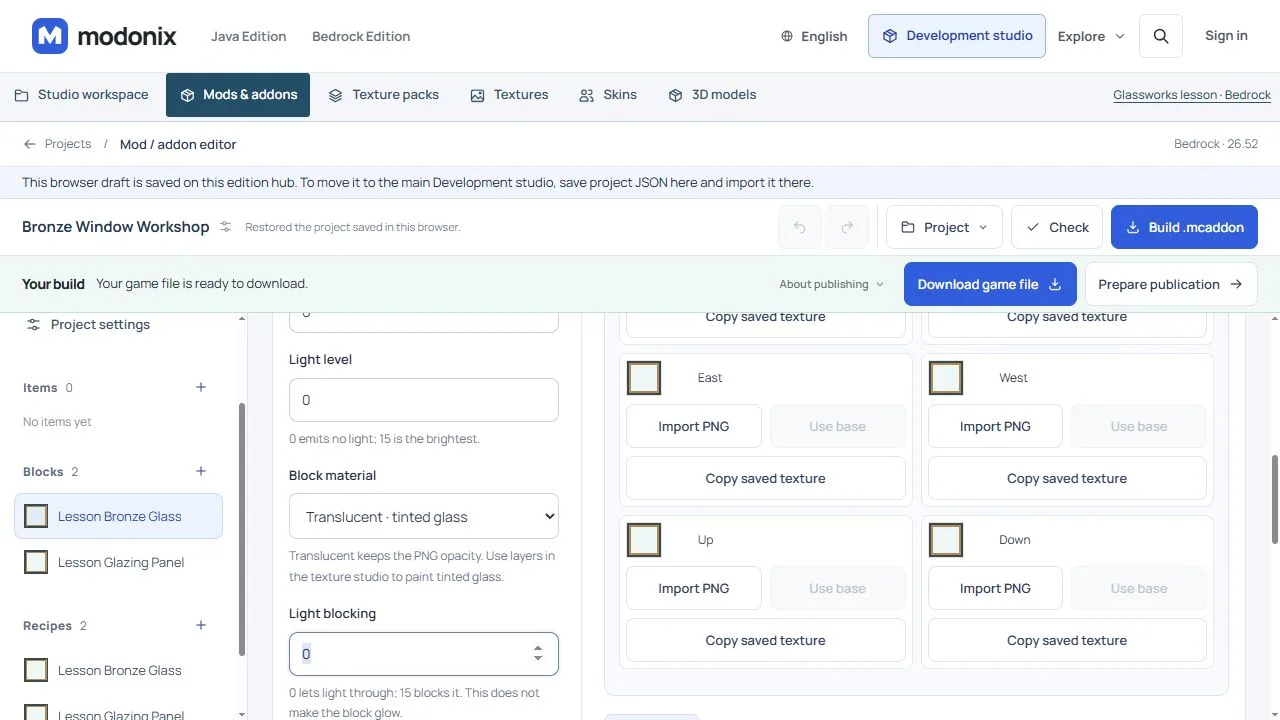
El material translúcido conserva la transparencia del dibujo; la ventana no emite luz.
Forma: crea un panel con el mismo dibujo
Añade Lesson Glazing Panel con ID lesson_panel, copia el dibujo y repite el material y los valores de luz. Abre «Editar forma del bloque», selecciona su único cuboide e introduce:
| Campo | X | Y | Z |
|---|---|---|---|
| Posición | −8 | 0 | −1 |
| Tamaño | 16 | 16 | 2 |
16 unidades equivalen al lado de un bloque. X y Z parten del centro; Y, de la base. El panel ocupa toda la altura y anchura y solo tiene 2 unidades de grosor. Deja «Automático» en «Colisión» y «Selección»: la colisión sigue el cuboide y la selección envuelve la forma. No elijas «Sin colisiones» si el vidrio debe impedir el paso.
Gira la vista: el marco debe verse en la cara ancha y el canto debe ser fino. Basta la textura común; deja «Textura de la cara» sin cambios. Pulsa «Aplicar forma» y activa «Orientar al jugador al colocar» en las propiedades del bloque.
La vista de exposición muestra la forma aplicada. «Iniciar rotación» y «Pausar rotación» cambian la cámara, sin cambiar el bloque. Mover la cámara manualmente detiene la rotación automática.
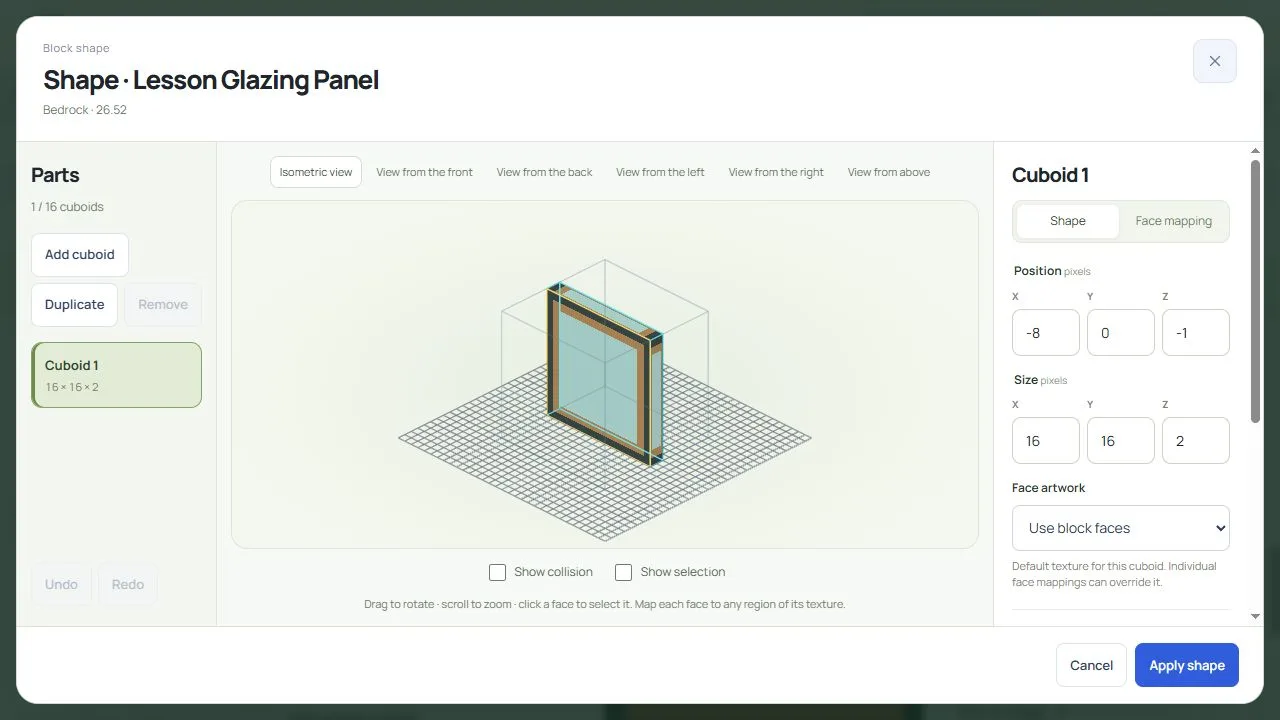
Una pieza de 16 × 16 × 2 forma el relleno fino de la ventana.
Recetas: de un material a cuatro paneles
Pulsa «Añadir receta», escribe lesson_glass_craft y elige «Fabricación sin forma». Añade cuatro bloques de vidrio normal y un lingote de cobre. El resultado será tu Lesson Bronze Glass, cantidad 4. Cada uno de los cuatro vidrios ocupa una casilla de ingrediente.
Añade lesson_panel_cut con «Corte de piedra». Deja una sola entrada: tu Lesson Bronze Glass. Selecciona Lesson Glazing Panel como resultado, cantidad 4. Elimina ingredientes sobrantes si estabas editando otra receta.
La entrada del cortapiedras debe ser el bloque de tu proyecto, no vidrio normal. Cada receta necesita su propio ID. Así, vidrio y cobre producen el material base; un bloque base produce cuatro paneles finos.
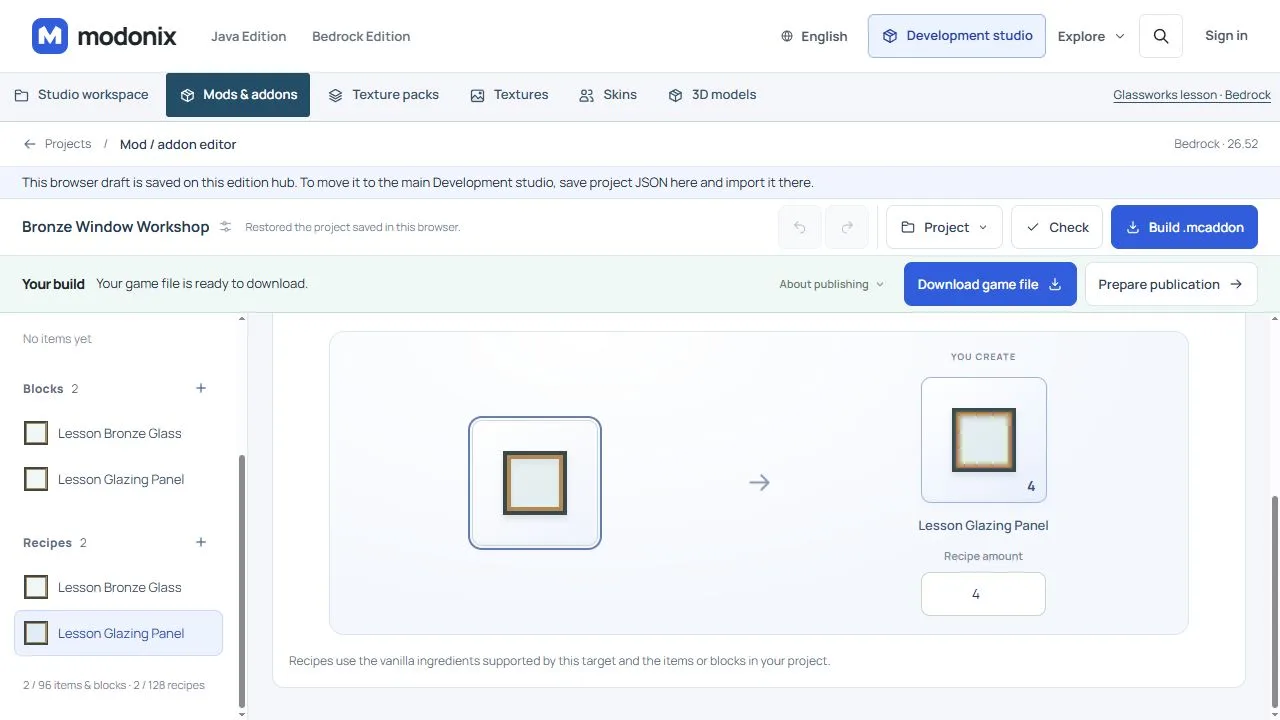
El cortapiedras convierte un bloque de vidrio del tutorial en cuatro paneles.
Guarda las fuentes y crea el archivo
Elige «Proyecto» → «Guardar JSON del proyecto», inicia la creación del archivo de juego y descarga el .mcaddon. Mantén «Mod / complemento».
Los tres archivos tienen funciones distintas:
- «Descargar proyecto editable» en el editor conserva las capas del dibujo y su opacidad.
- El JSON del constructor conserva bloques, dibujos terminados, forma, propiedades y recetas. No incluye las capas del dibujo.
- El
.mcaddonse instala en Minecraft. Activa tanto su paquete de comportamiento como el de recursos en el mundo.
Empieza en un mundo separado o una copia del tuyo. Fabrica el vidrio en la mesa de trabajo y úsalo en el cortapiedras para obtener paneles. Monta dos lados de una ventana de esquina, dejando una puerta o un paso al lado. Para cambiar la orientación, rompe el panel y colócalo desde el otro lado.
Glassworks Atelier combina paneles finos con mampostería y remates de ventanas. La imagen siguiente muestra ese conjunto original; el dibujo del tutorial es más sencillo. La construcción ilustra el uso de los bloques y no viene incluida en el complemento.
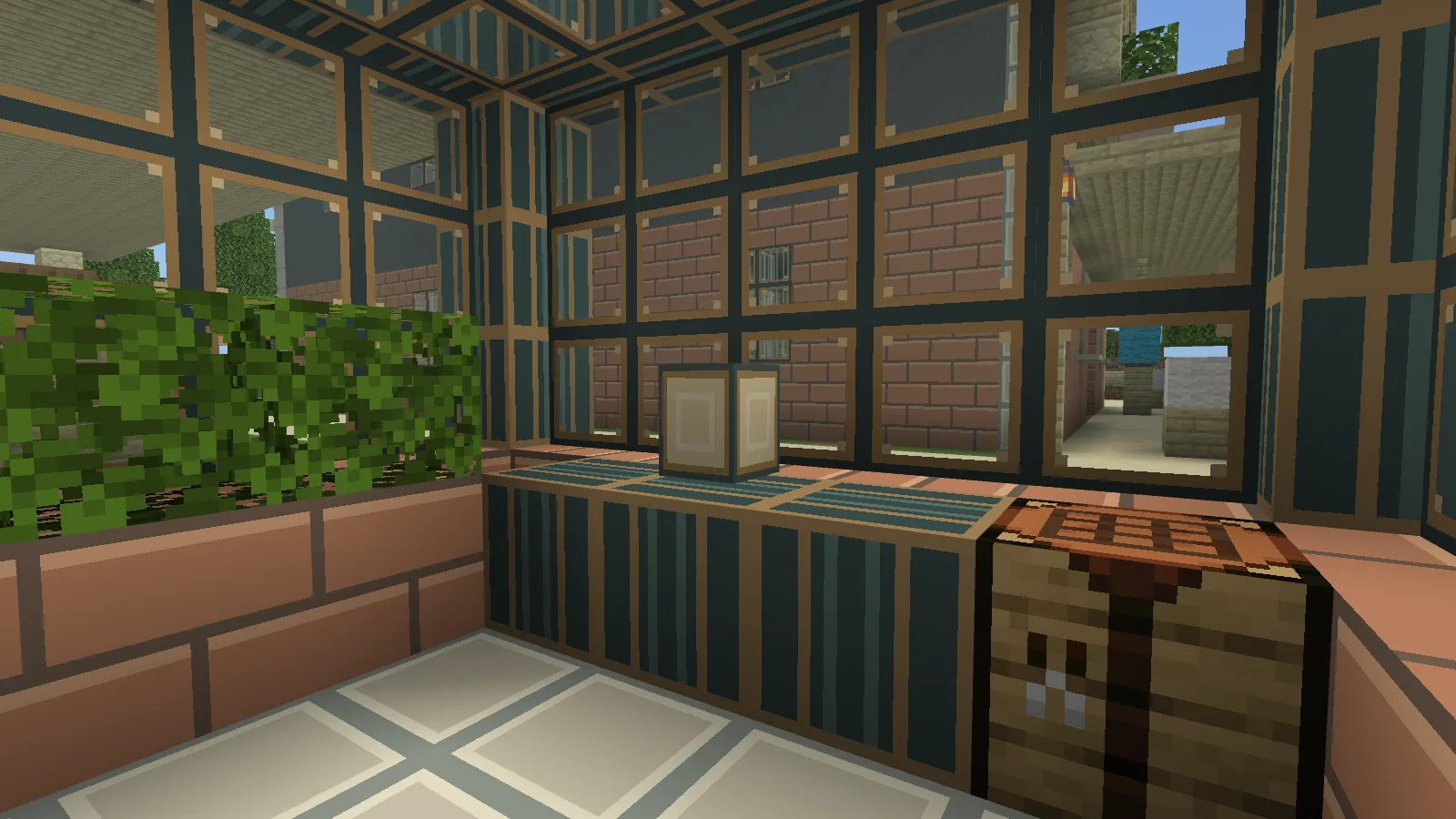
Acristalamiento fino del Glassworks Atelier original. El dibujo del tutorial es más sencillo.
Explora el proyecto Glassworks completo
El ZIP de ejemplos es para los editores: contiene el JSON original con 12 bloques y 12 recetas, y ocho proyectos de dibujo editables que conservan sus capas originales. Bronze Lattice tiene una sola capa. Son fuentes editables, no un complemento instalable. El archivo de juego y su compatibilidad están en la descarga de Glassworks Atelier.
El ZIP es opcional para este ejercicio. Para explorar el conjunto completo, guarda primero tu JSON del tutorial. Abre los originales por separado y conserva tus cambios en el proyecto de aprendizaje con su ID distinto. Los dibujos se abren en el editor de texturas; el JSON del complemento, en el constructor. No instales una copia modificada con la identidad del original ya instalado.
Comentarios 0
Comparte lo que funcionó, pide ayuda o responde a otro jugador.
Usa tu cuenta de Modonix para participar en la conversación y gestionar tus comentarios.
Inicia sesión para comentarAún no hay comentarios. Comparte lo que te funcionó.