
Mit CheapDesign lässt sich das Gras um ein Bauwerk kaum übersehen. In unserer Flussszene bekommen Ufer und Hang ein kräftiges Grün mit starken, unruhigen Mustern, während das Holzlagerhaus vertraut bleibt. Der bewusst grobe Stil des Packs kann die Landschaft um ein Haus stärker verändern als das Haus selbst.
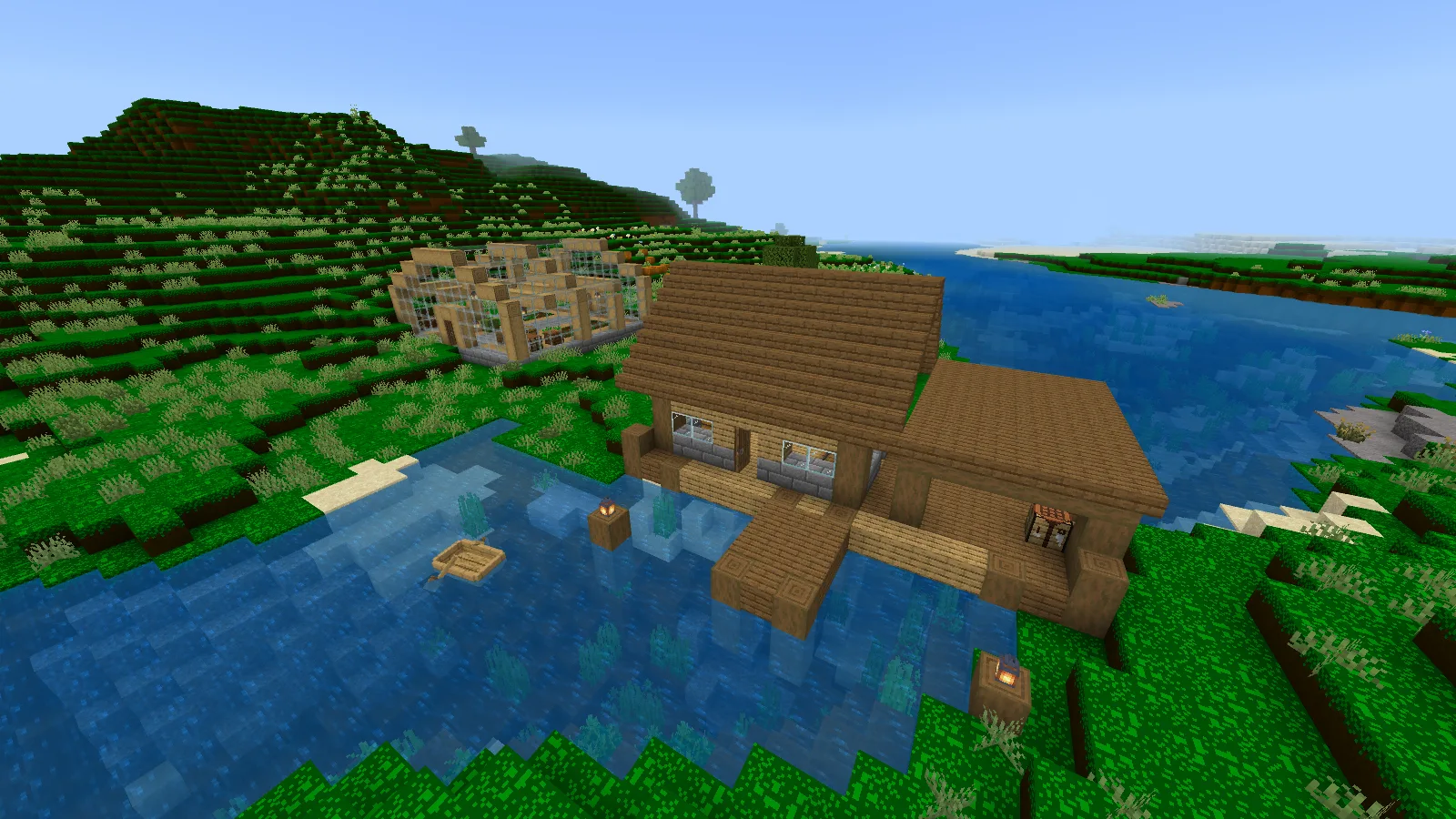
CheapDesign am Flusslagerhaus: Kräftiges Gras umgibt ein vertrautes Holzgebäude.
Entscheide, ob dir die ganze Szene gefällt
Gehe von deiner Basis zurück, bis du sie vor einem Feld oder Hang siehst. Beurteile das Grün über diese größere Fläche und gehe dann hinein, um durch ein Fenster hinauszusehen. Im Gewächshaus bleiben Holz, Glas und Steinziegelgang vertraut, während das satte Gelände durch die Wände zu sehen ist.
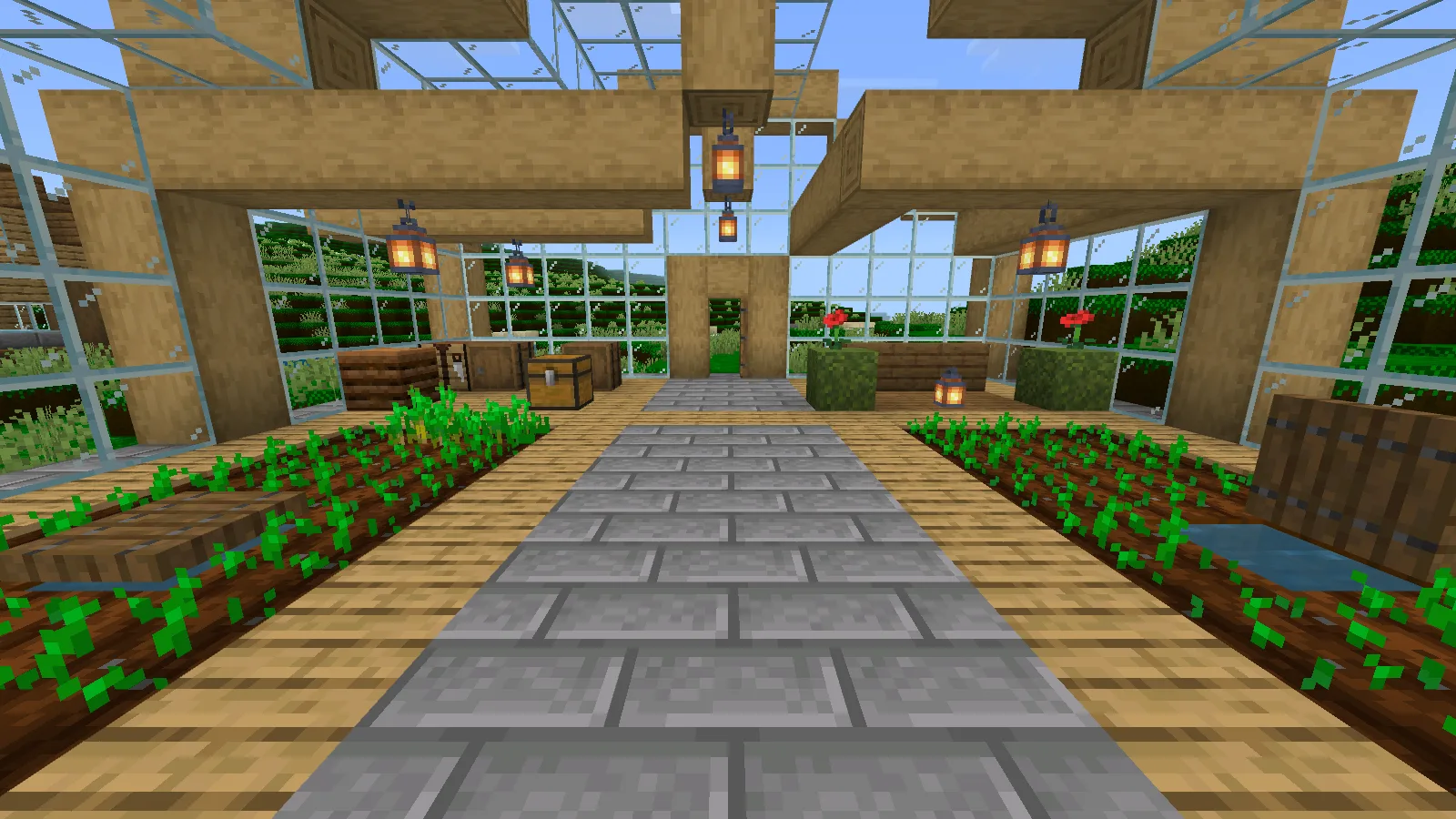
Das Gewächshaus behält sein vertrautes Holz, Glas und den Steinziegelgang, draußen liegt sattes Grün.
Diese uneinheitliche Mischung kann zu einem verspielten Bergbaulager, einem Billigausrüstungsstand oder einer improvisierten Reparaturwerkstatt passen. Vergleiche vor der Auswahl für ein großes Landschaftsbauwerk eine Aussicht, die dir wichtig ist. Ein kleines Werkzeugsymbol verrät nicht, ob du leuchtendes gemustertes Gras in einem ganzen Tal möchtest.
Dies ist ein Teil-Texturenpaket. Es enthält Grafiken für Gras, Erde, Bruchstein, Erze, Rohmetallblöcke, Metall- und Edelsteinblöcke, viele Werkzeuge und mehrere Redstone-Teile. Du kannst klare Gebäudeumrisse und einfache Wege behalten und mit wenigen veränderten Materialien für den visuellen Scherz sorgen.
Lerne die neuen Materialfarben kennen
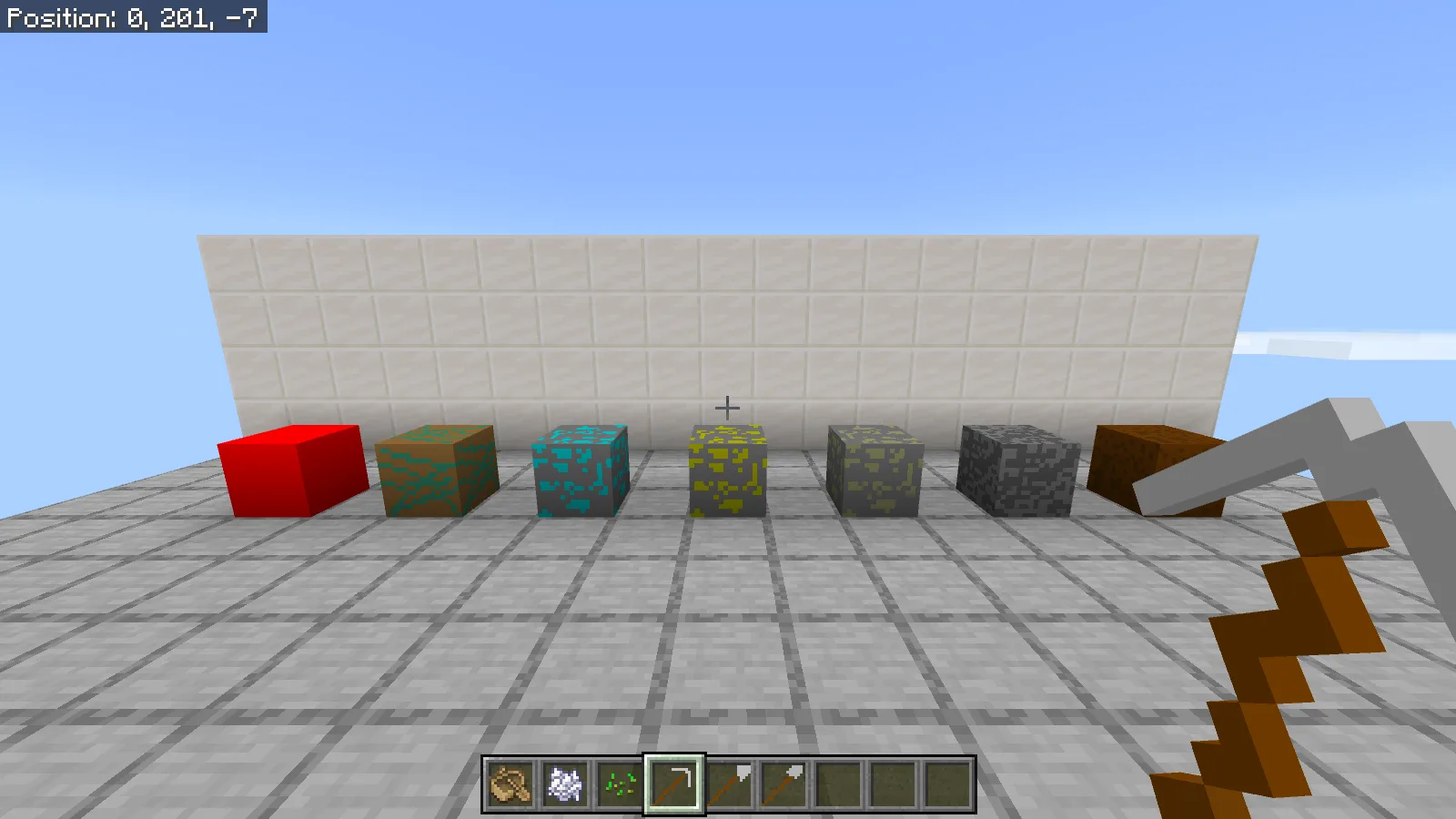
Die beiden Reihen unten verwenden dieselben sieben Materialien. Von links nach rechts sind es Redstone-Block, Rohkupferblock, Diamanterz, Golderz, Eisenerz, Bruchstein und Erde.
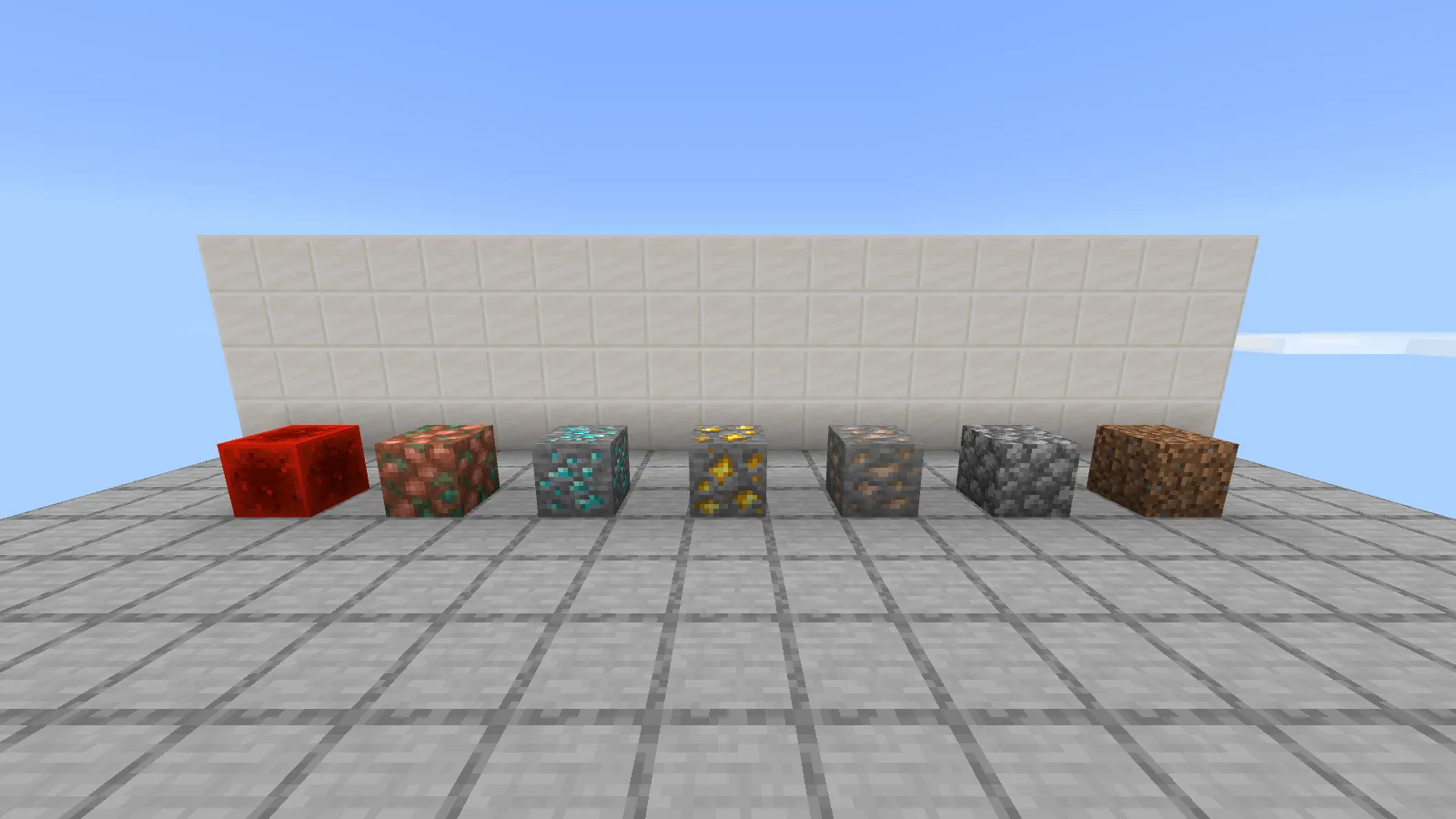
Standardtexturen: Redstone-Block, Rohkupfer, Diamanterz, Golderz, Eisenerz, Bruchstein und Erde von links nach rechts.
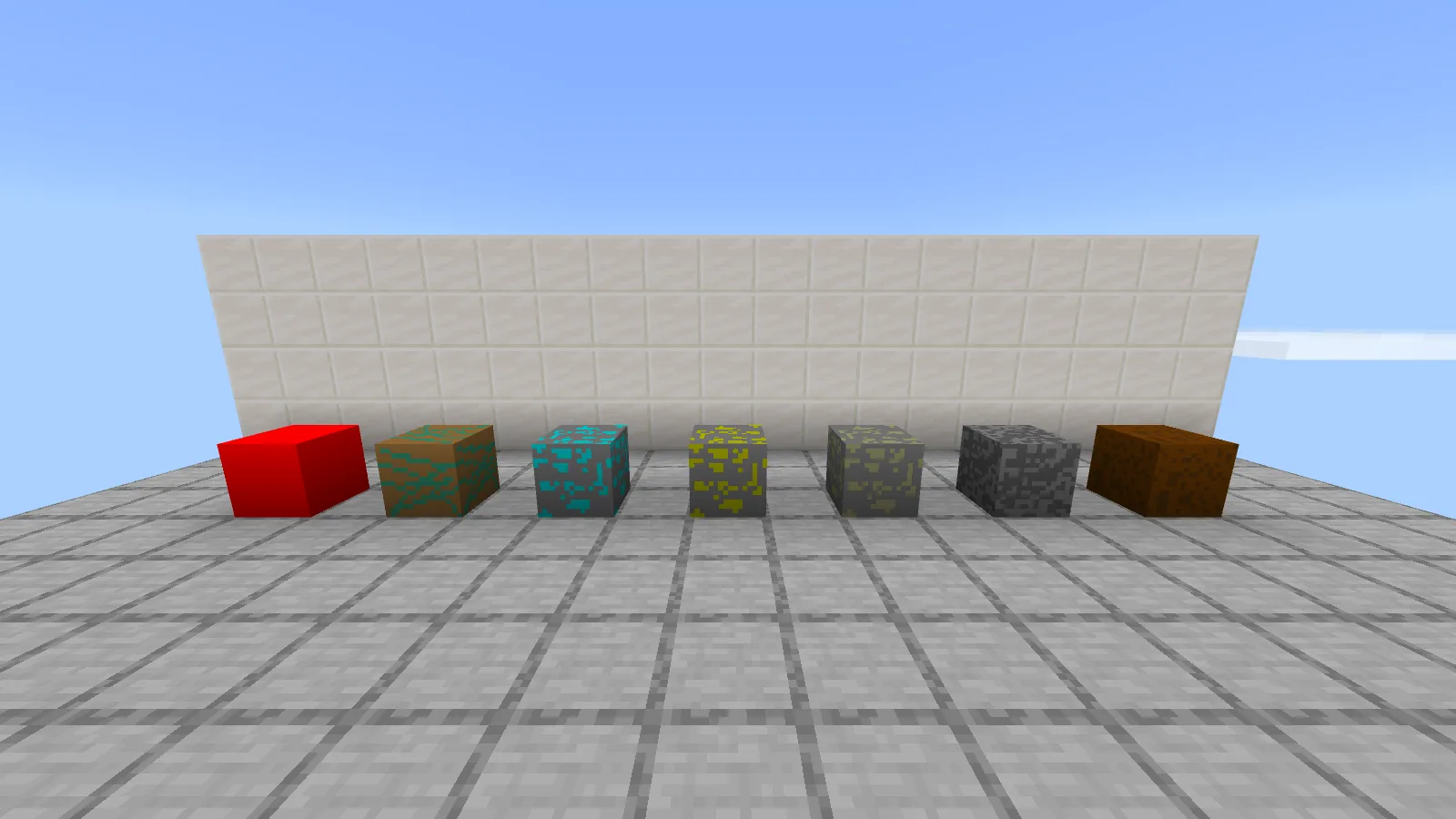
Dieselbe Reihe aus sieben Materialien mit CheapDesign; vergleiche die Erzfarben aus deiner gewöhnlichen Betrachtungsentfernung.
CheapDesign macht den Redstone-Block fast einfarbig rot. Rohkupfer verwendet grobe orange und grüne Flecken; Diamanterz hat cyanfarbene Markierungen. Golderz ist leuchtend gelb, während Eisenerz matter und eher gelbgrün wirkt. Bruchstein und Erde bekommen dunklere, gröbere Muster.
Betrachte vor einer Bergbaurunde Eisen- und Golderz nebeneinander aus deiner gewöhnlichen Spielentfernung. Gehe von den Proben zurück und entscheide, ob du Farben und Muster leicht unterscheiden kannst. Die Grafik verändert die optischen Hinweise, nicht das Material im Block.
Stelle die Proben für eine kleine Werkstattausstellung neben eine Truhe oder einen Tresen, statt jede Wand mit Erz zu bedecken. Eine schlichte Umgebung erleichtert den Vergleich. Behalte beim Vergleich mit dem Standardpack Perspektive, Beleuchtungsmodus und Tageszeit bei.
Prüfe die Werkzeuge in deiner Hand
Die ausgewählte Eisenspitzhacke hat einen großen, flachen grauen Kopf und einen braunen Griff. Daneben liegen die gewöhnliche Eisenaxt und Eisenschaufel in der Schnellleiste, damit du beurteilen kannst, wie ihre kleinen Symbole zusammen wirken.
Die Eisenspitzhacke ist ausgewählt; Eisenaxt und Schaufel liegen als Symbole daneben in der Schnellleiste.
Probiere zuerst ein unverzaubertes Set, damit der Verzauberungsglanz die Zeichnung nicht verdeckt. Wähle jedes Werkzeug und lies seinen gewöhnlichen Gegenstandsnamen, während du dich an das Aussehen gewöhnst. Das sind Texturen für bestehende Ausrüstung; du verwendest weiterhin die üblichen Gegenstände und Rezepte.
Installiere das Bedrock-Pack
Lade CheapDesign-1.21.11-0.0.001.mcpack im Files-Bereich dieser Seite herunter. Speichere dein Spiel, schließe Minecraft normal und öffne die Datei mit Minecraft für Windows. Verwende die heruntergeladene Pack-Datei selbst; die Import-Schaltfläche auf Worlds ist für Weltdateien.
Bearbeite nach dem Start von Minecraft deine ausgewählte Welt unter Worlds und öffne Resource Packs. Wähle CheapDesign, aktiviere es und prüfe, dass es unter Active erscheint. Kehre mit Back zu Worlds zurück, bevor du den Spielstand öffnest. Beginne mit CheapDesign als einzigem zusätzlichen Ressourcenpaket. Es braucht weder ein Verhaltenspaket noch Beta APIs.
Nutze Fancy für das hier gezeigte Aussehen und behalte beim Texturvergleich den Grafikmodus bei.
Kommentare 0
Teile, was funktioniert hat, stelle eine Frage oder antworte einem anderen Spieler.
Nutze dein Modonix-Konto, um mitzudiskutieren und deine Kommentare zu verwalten.
Zum Kommentieren anmeldenNoch keine Kommentare. Erzähle, was bei dir funktioniert hat.