
Wetland Ranger kleidet einen Flusserkundenden in eine moosgrüne Jacke, eine Feldmütze und einen kleinen hellbraunen Rucksack. Türkise Ärmelbündchen und ein helles Hemd lockern das Grün auf, während dunkle Hosen und Stiefel das Outfit abrunden. Es passt zu einer Basis am Fluss, einer Kartierungstour oder einer Figur, die sich um die Wege zwischen kleinen Siedlungen kümmert.
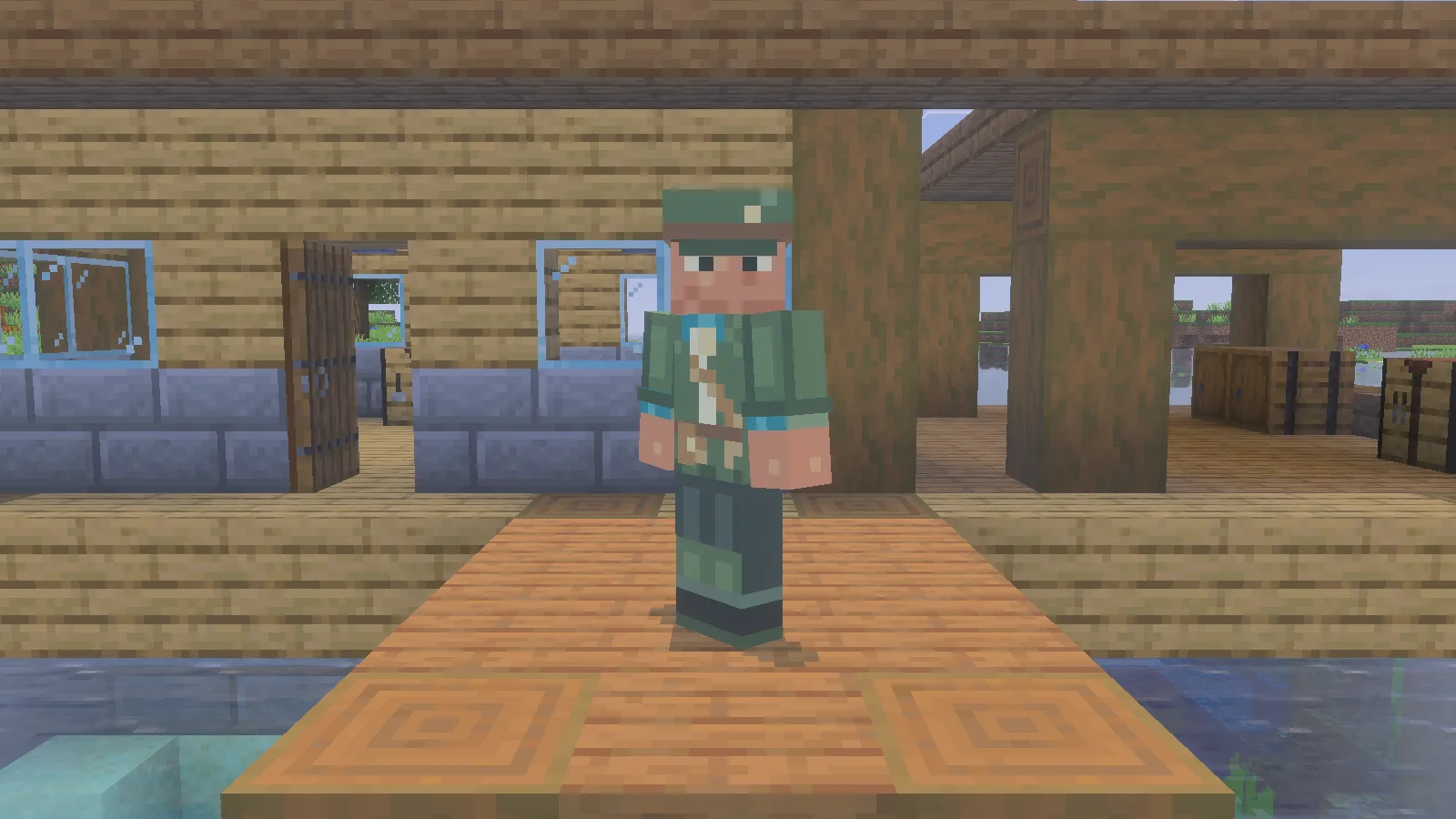
Feldmütze, hellbrauner Gurt und türkise Bündchen des Rangers vor einem Holzsteg.
Gib dem Outfit einen passenden Platz
Ein Bootssteg, ein geschützter Kartentisch und eine Vorratskiste ergeben eine nützliche Ecke für diese Figur. Vor einer Holzwand oder einer hellen Sandbank hebt sich die grüne Kleidung deutlicher ab als vor dichtem Laub. Halte die Umgebung übersichtlich genug, damit Mütze, Bündchen und diagonaler Gurt gut zu erkennen bleiben.
Von hinten ist der hellbraune Rucksack das wichtigste Detail. Er ist aufgemalt: Nimm deine Vorräte also wie gewohnt im Inventar mit; der Skin fügt keinen Stauraum hinzu. Wechsle für ein Porträt in die Third-Person-Ansicht und lasse im Bild genug Platz für Mütze und Stiefel.
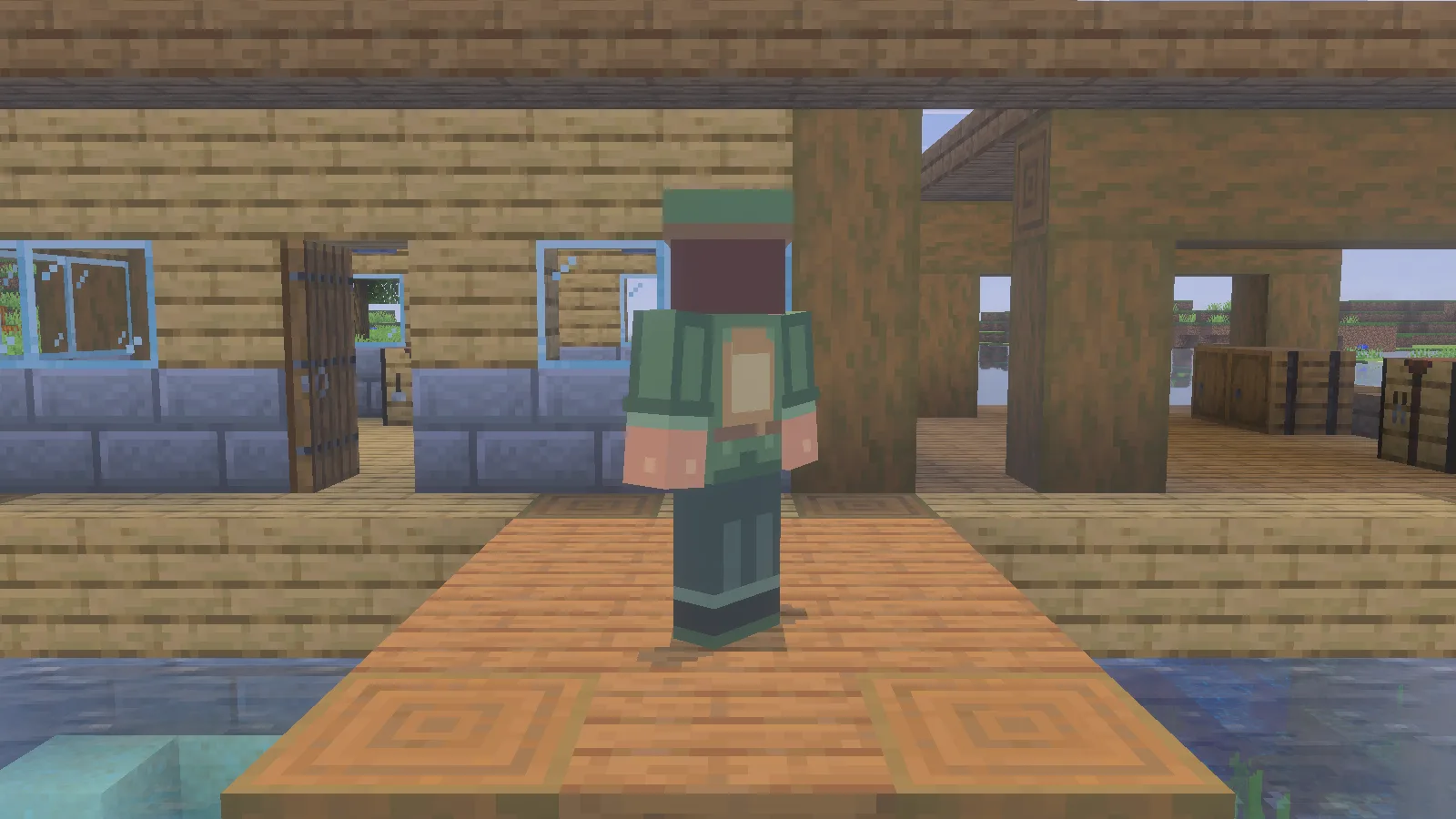
Der hellbraune Rucksack und die Jackendetails von hinten. Der Rucksack gehört zur Zeichnung des Skins.
Importiere die Original-PNG
Dies ist ein 64 × 64 großer Classic-Skin mit vier Pixel breiten Armen. Die folgenden Schritte nutzen die Dressing Room von Windows Bedrock.
- Speichere modonix-wetland-ranger.png aus dem Dateibereich. Verwende die originale Skin-PNG, kein Bild der Figur.
- Öffne in Windows Bedrock Dressing Room → Classic Skins.
- Wähle unter Owned Skins die leere Figurenkachel und dann Choose New Skin. Wähle die gespeicherte PNG.
- Wenn die beiden Modellvorschauen erscheinen, wähle das rechte Modell mit breiten Armen. Diese Zeichnung verwendet vier Pixel breite Classic-Arme; Slim hat drei Pixel breite Arme.
- Kehre zu deiner Figur zurück und prüfe Mütze, Ärmel und Rücken, bevor du ein Bild des Outfits machst.
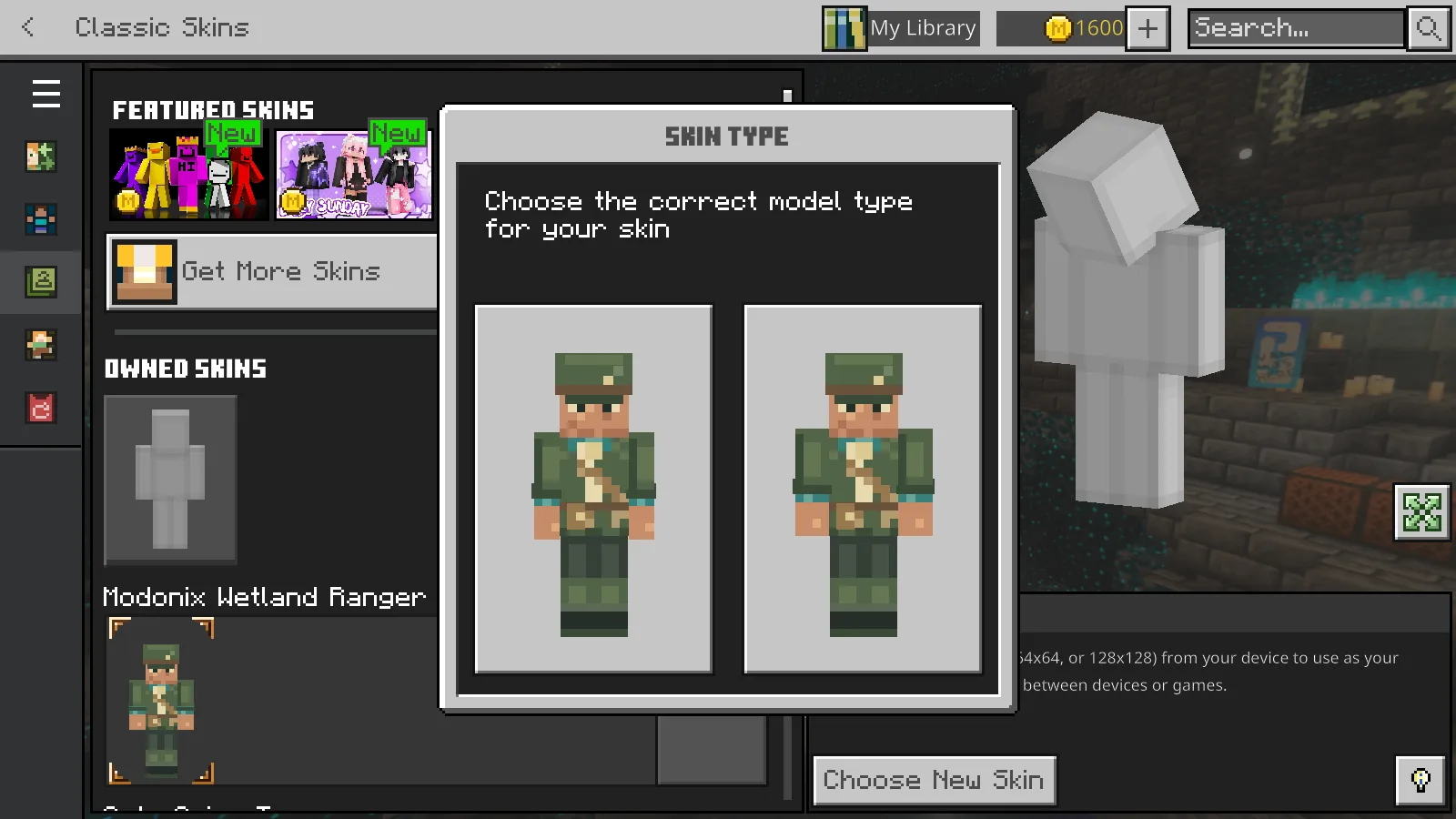
Wähle für diesen Classic-Skin das Modell mit breiten Armen rechts.
Das separate MCPACK mit einem Skin enthält dieselbe Ranger-Zeichnung. Öffne die Datei mit Minecraft und suche anschließend unter deinen Classic Skins nach Modonix Wetland Ranger. Die PNG ist die einfachste Wahl, wenn du nur dieses eine Outfit anlegen möchtest; das Source ZIP ist zum Bearbeiten gedacht, nicht zum Importieren in die Dressing Room.
Wenn das Paket nicht sofort erscheint, schließe Minecraft, öffne es erneut und kehre zu Owned Skins zurück.
Ändere zunächst eine kleine Farbfläche
Beginne mit den türkisen Bündchen, bevor du die gesamte Jacke neu färbst. Erhalte die Schattierung und prüfe nach dem Export beide Arme und den Rücken.
Das Source ZIP bietet zwei Wege zur Bearbeitung der Zeichnung. Öffne für die Bildbearbeitung eine Arbeitskopie von source/skin.ora in einem Editor mit OpenRaster-Unterstützung. Die Ebenen base, details und outer liegen außerdem als separate PNGs bei. Behalte die Leinwandgröße 64 × 64 bei, nutze einen Stift mit einem Pixel Breite ohne Glättung und erhalte die transparenten Bereiche um die äußere Ebene. Exportiere aus dem Editor eine PNG mit zusammengeführten Ebenen und bewahre die Ebenendatei für spätere Änderungen auf.
Für den alternativen, codebasierten Ablauf folge der README im Source ZIP. Bewahre die Zeichnung mit ihren Ebenen beim Export deiner fertigen PNG auf, damit spätere Farbänderungen einfach bleiben.
Kommentare 0
Teile, was funktioniert hat, stelle eine Frage oder antworte einem anderen Spieler.
Nutze dein Modonix-Konto, um mitzudiskutieren und deine Kommentare zu verwalten.
Zum Kommentieren anmeldenNoch keine Kommentare. Erzähle, was bei dir funktioniert hat.