
Ein winziger Arcadeautomat ist ein lustiges Outfit für eine Minispiel-Lobby. Die Skins Parkour, Spleef und Village Defense von DrgnFireYellow setzen einen kleinen hellen Bildschirm und rote Bedienelemente auf ein dunkles Gehäuse. Die Dateien sind drei alternative Designs: Lade den gewünschten Look herunter, statt sie der Reihe nach zu installieren.
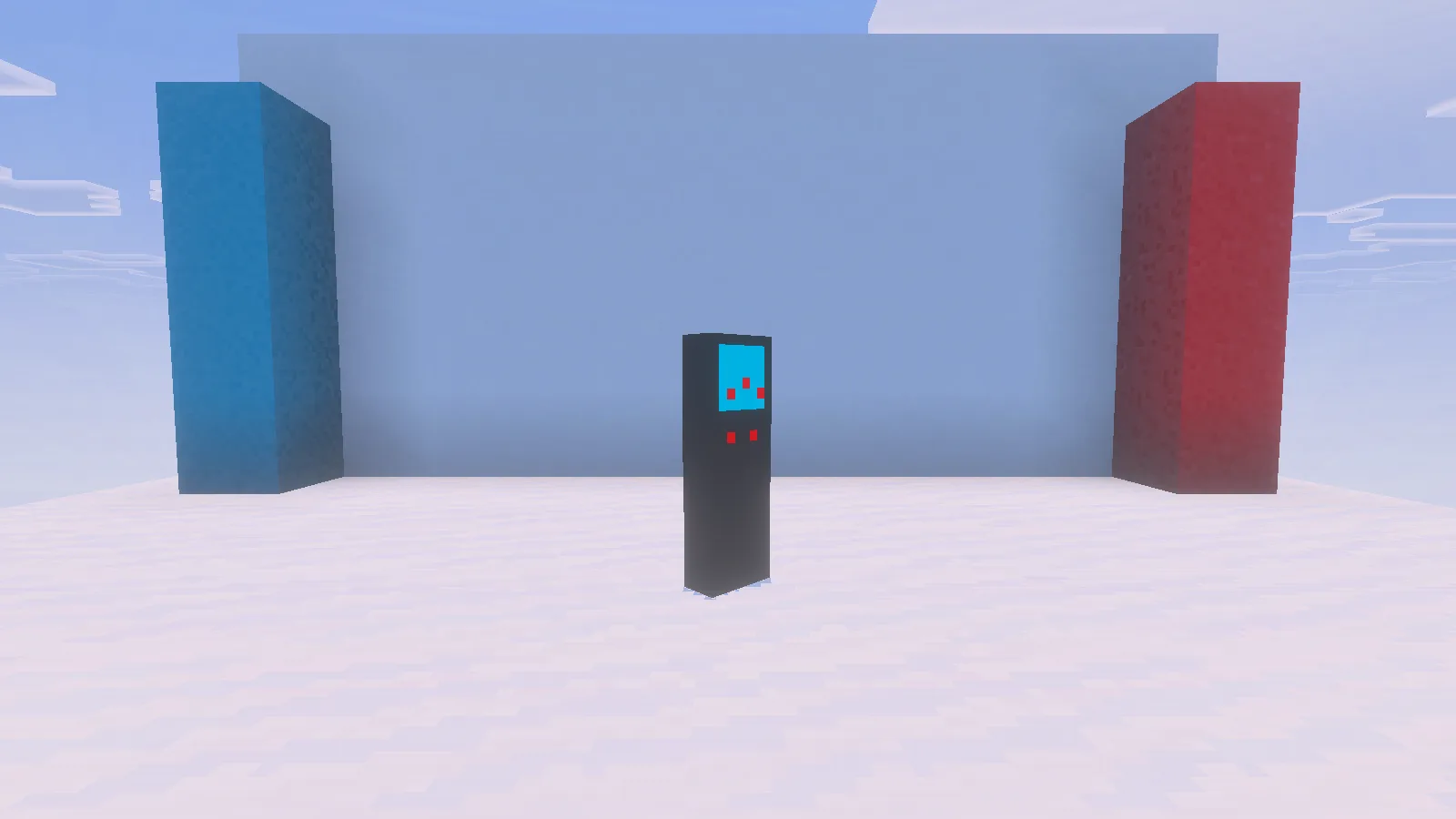
Parkours schmale Gehäuseform vor einem hellen Hintergrund.
Wie die PNG in Bedrock tatsächlich aussieht
Parkour und Village Defense haben transparente Bereiche, die in Bedrock eine schmale Automatenform hinterlassen. Vergleiche das mit dem vollständigeren Spielerumriss in unseren Java-Skinbildern.
Achte auf den kleinen cyanfarbenen Bildschirm. Parkour zeigt rote Sprungplattformen. Spleef hat helle waagerechte Schichten mit einem orangefarbenen Streifen darunter. Village Defense verwendet seine eigene kleine Szene. Von hinten oder aus großer Entfernung ähneln sich die dunklen Umrisse stark.
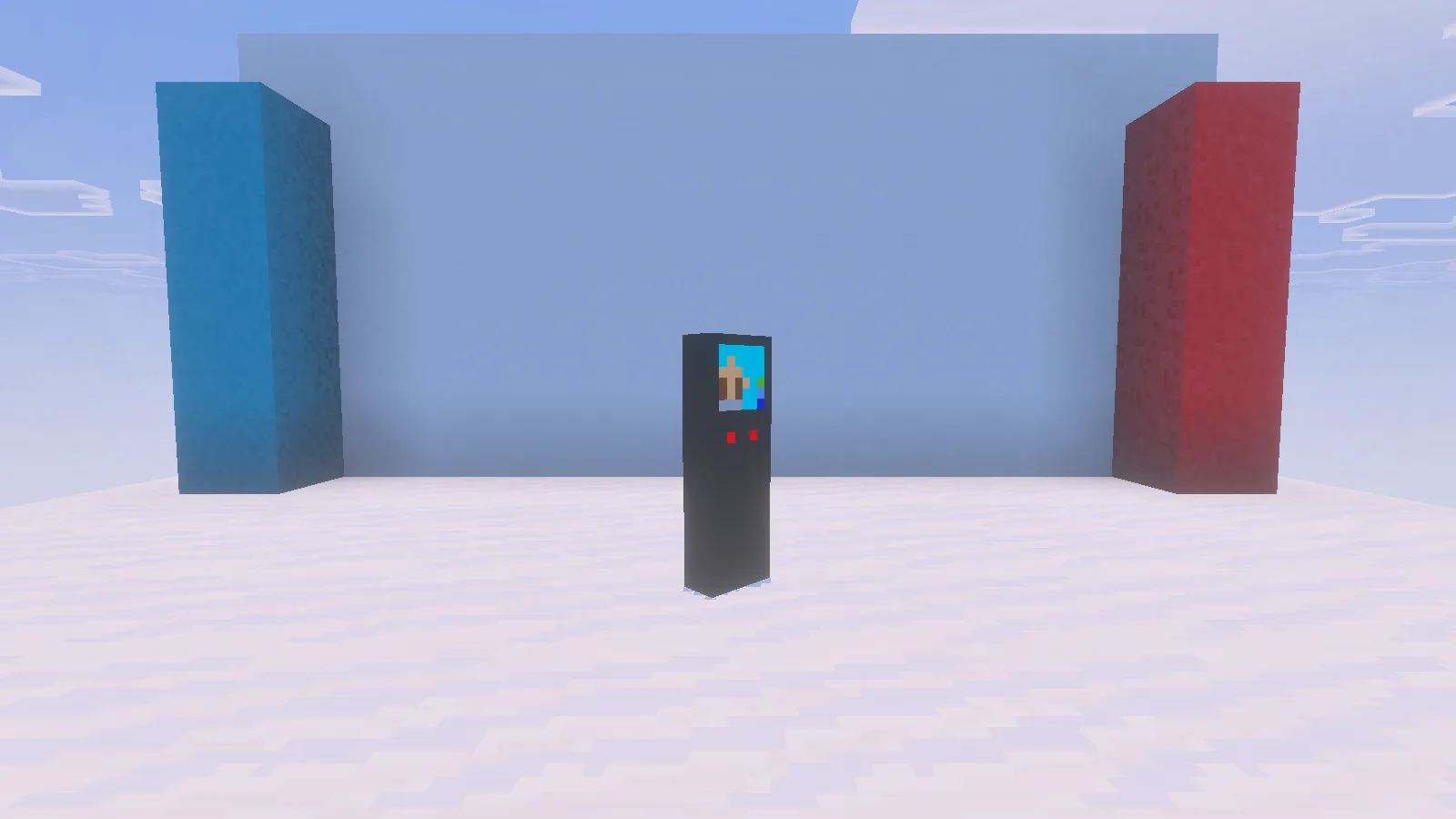
Village Defense in derselben Bedrock-Szene. Das kleine Bild vorn unterscheidet das Design.
Das sind rein optische Bilder. Das Outfit fügt kein Minispiel hinzu, verändert keine Fähigkeiten und verkleinert nicht den Kollisionsbereich deiner Figur. Betrachte das dunkle Motiv vor einem hellen Hintergrund, damit der Umriss deutlicher wird.
Importieren, ohne deine übliche Figur zu verlieren
- Lade unter Dateien die originale PNG des gewünschten Designs herunter. Behalte sie als Bild; sie ist weder ein MCPACK noch ein Add-on.
- Öffne Dressing Room. Wähle einen freien Figurenplatz, damit deine normale Figur verfügbar bleibt. Ist der Platz leer, wähle beim Erstellen Classic Skin.
- Öffne Classic Skins, wähle die leere Importkachel unter Owned Skins und dann Choose New Skin.
- Wähle die heruntergeladene PNG über den Dateidialog des Geräts. Nutze das breite Modell Classic und prüfe die Vorschau.
- Kehre in deine eigene Welt zurück und prüfe die Figur in der dritten Person, bevor du in den Mehrspielermodus gehst.
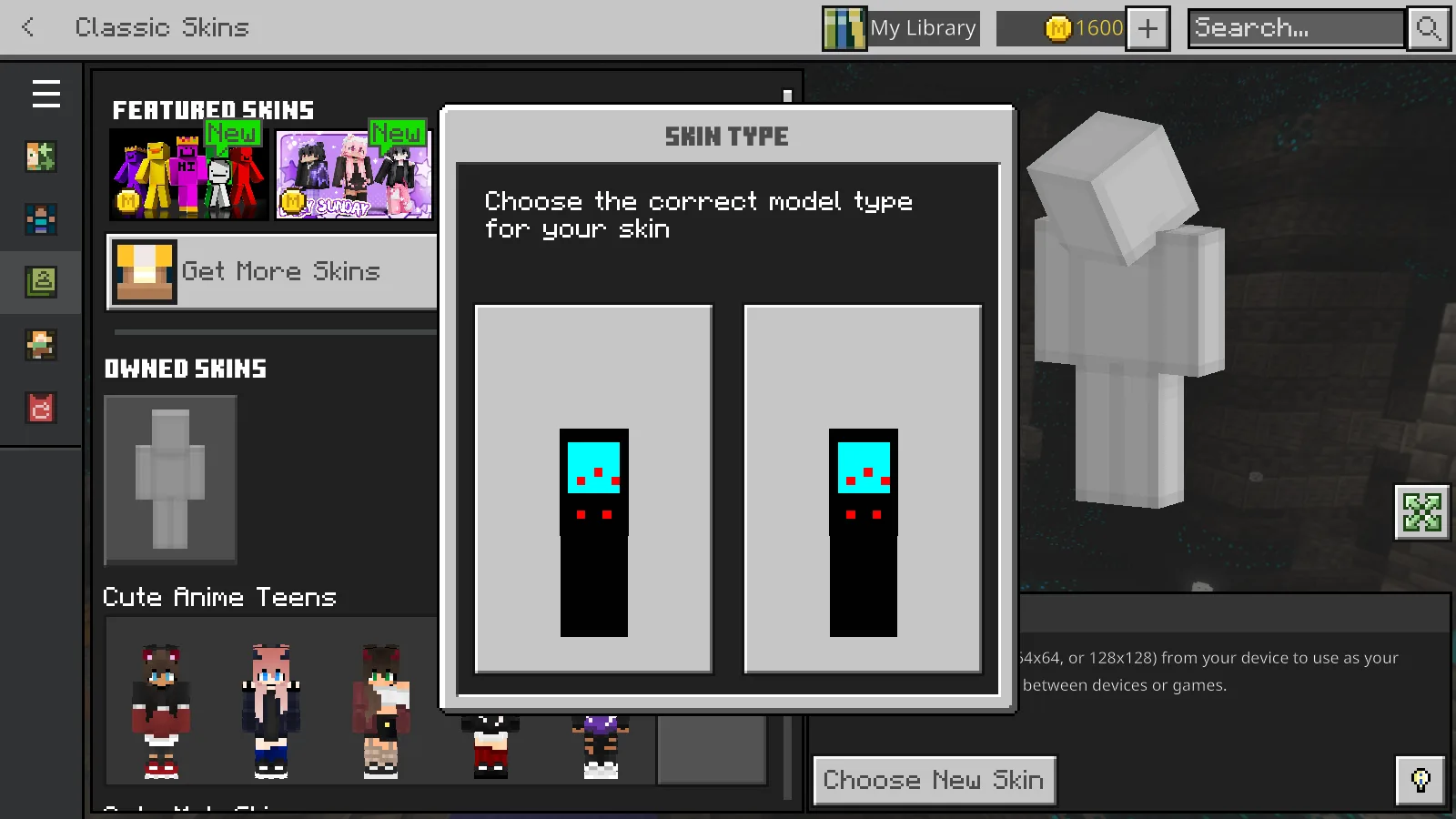
Wähle das Modell Classic und prüfe die Vorschau, bevor du in deine Welt zurückkehrst.
Diese Menüschritte und Bilder stammen von Windows. Andere Bedrock-Geräte können ihre Menüs anders anordnen, und nicht jedes Gerät bietet den Import eigener PNGs. Fehlt der Dateiimport, wird das Bild durch Umbenennen nicht zu einem Marketplace-Skin.
Das Motiv gut sichtbar halten
Stelle dich für einen Screenshot vor eine helle Wand oder in einen Innenhof bei Tageslicht. Schau zur Kamera, damit der kleine Bildschirm sichtbar ist, und lasse Rüstung weg, wenn du das Motiv zeigen möchtest. Eine dunkle Höhle kann fast das ganze Gehäuse verbergen, obwohl der Skin richtig importiert wurde.
Freunde können verschiedene Designs für eine kleine wandelnde Spielhalle wählen. Prüfe vor einem Gruppenbild auf dem tatsächlichen Server, wie jeder Spieler aussieht; Mehrspielerregeln und Einstellungen anderer Spieler können eigene Skins beeinflussen.
Wenn etwas falsch wirkt
- Der Dateidialog findet den Download nicht: sieh unter Downloads nach und prüfe, ob du die echte PNG statt einer Webseite oder eines Vorschaubild-Screenshots gespeichert hast.
- Der Umriss unterscheidet sich vom Java-Bild: vergleiche mit den obigen Bedrock-Fotos. Die Editionen stellen nicht jedes transparente Skindetail gleich dar.
- Auf einem anderen Gerät fehlt der Skin: der Importbildschirm erklärt, dass eigene Importe nicht zwischen Geräten oder Spielen synchronisiert werden. Behalte die originale PNG und importiere sie auf dem Gerät, das du verwenden möchtest.
- Du möchtest deine übliche Figur zurück: öffne Dressing Room und wähle den zuvor behaltenen Figurenplatz.
Kommentare 0
Teile, was funktioniert hat, stelle eine Frage oder antworte einem anderen Spieler.
Nutze dein Modonix-Konto, um mitzudiskutieren und deine Kommentare zu verwalten.
Zum Kommentieren anmeldenNoch keine Kommentare. Erzähle, was bei dir funktioniert hat.